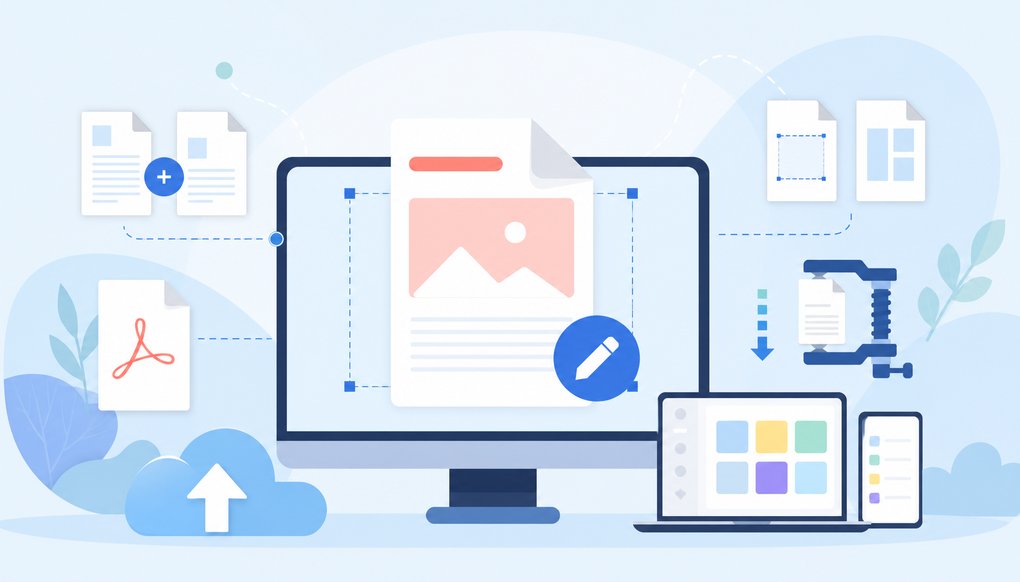
PDF 편집이 필요한 순간, 유료 프로그램만 답일까
업무 중 급하게 PDF 파일 두 개를 하나로 합쳐야 할 때가 있다. 이력서를 PDF로 변환했는데 용량이 너무 커서 이메일에 첨부가 안 되는 경우도 흔하다. 이럴 때마다 Adobe Acrobat 같은 유료 프로그램을 결제해야 하나 고민이 생긴다.
사실 PDF 편집 무료 프로그램만으로도 합치기, 용량 줄이기, 간단한 텍스트 수정 정도는 충분히 처리할 수 있다. 다만 무료 프로그램마다 할 수 있는 범위가 다르고, 온라인 도구와 설치형 프로그램 사이에도 차이가 있어서 자기 상황에 맞는 걸 고르는 게 중요하다. 이 글에서는 PDF 편집 무료 도구를 고를 때 어떤 기준으로 봐야 하는지, 합치기와 용량 줄이기 기능은 어떤 원리로 작동하는지 정리해본다.
PDF 편집 무료 프로그램, 어떤 종류가 있나
크게 두 가지로 나뉜다. 웹 브라우저에서 바로 쓰는 온라인 도구와 PC에 직접 설치하는 데스크톱 프로그램이다.
온라인 도구
별도 설치 없이 브라우저에서 파일을 업로드하면 바로 처리된다. 대표적으로 많이 알려진 서비스들이 있다.
- Smallpdf — 합치기, 분할, 압축, 변환 등 기본 기능을 웹에서 제공
- iLovePDF — 인터페이스가 직관적이고, 합치기·압축 기능이 자주 언급됨
- PDF24 Tools — 독일 기반 서비스로, 무료 사용 범위가 비교적 넓은 편
온라인 도구의 장점은 설치가 필요 없다는 것이고, 단점은 파일을 외부 서버에 업로드해야 한다는 점이다. 민감한 문서라면 이 부분을 꼭 고려해야 한다. 또한 무료 플랜에서는 하루 처리 횟수나 파일 크기에 제한이 있는 경우가 많다.
데스크톱 프로그램
오프라인에서 작업할 수 있어서 보안 면에서 더 안심이 된다.
- PDF-XChange Editor — 윈도우 환경에서 무료로 쓸 수 있는 PDF 뷰어 겸 편집기. 주석, 텍스트 추가, 간단한 편집이 가능하다.
- LibreOffice Draw — 오픈소스 오피스 제품군인 LibreOffice에 포함된 도구로, PDF를 열어서 텍스트나 이미지를 수정할 수 있다.
- PDFsam Basic — 합치기(Merge)와 분할(Split)에 특화된 오픈소스 프로그램. 편집보다는 페이지 단위 관리에 강하다.
제품 스펙, 가격, 기능 범위 등은 업데이트에 따라 변경될 수 있으니 사용 전 각 프로그램의 공식 홈페이지에서 최신 정보를 확인하는 게 좋다.
PDF 합치기는 어떤 원리로 작동하나
PDF 합치기(Merge)란 여러 개의 PDF 파일을 하나의 파일로 묶는 기능이다. 기술적으로 보면, 각 PDF의 페이지 객체들을 순서대로 재배열해서 하나의 새로운 PDF 문서 구조로 만드는 과정이다.
이때 알아둘 점이 몇 가지 있다.
- 페이지 순서 — 대부분의 합치기 도구에서 드래그 앤 드롭으로 순서를 조정할 수 있다. 합치기 전에 순서를 꼭 확인하자.
- 용량 증가 — 단순히 합치면 원본 파일 용량의 합계와 비슷하거나 약간 더 커질 수 있다. 합친 뒤 압축을 한 번 더 거치는 것도 방법이다.
- 보안 설정 충돌 — 원본 PDF에 비밀번호 잠금이나 편집 제한이 걸려 있으면 합치기가 안 되는 경우가 있다. 이럴 땐 원본 보안을 먼저 해제해야 한다.
PDFsam Basic 같은 도구는 이 합치기 기능에 집중해서 만들어졌기 때문에, 단순히 파일을 합치는 용도라면 굳이 다기능 편집기를 설치할 필요가 없다.
PDF 용량 줄이기, 무엇이 파일을 무겁게 만드나
PDF 파일이 무거워지는 가장 큰 원인은 이미지다. 고해상도 사진이 여러 장 포함된 PDF는 수십 MB까지 쉽게 올라간다. 그 외에 임베디드 폰트(글꼴을 파일 안에 통째로 포함하는 것), 메타데이터, 편집 이력 같은 요소도 용량을 늘린다.
PDF 압축 도구들은 보통 이런 방식으로 용량을 줄인다.
| 압축 방식 | 설명 | 주의할 점 |
|---|---|---|
| 이미지 해상도 낮추기 | 이미지의 DPI를 줄여 파일 크기를 감소 | 인쇄용이라면 화질 저하가 눈에 띌 수 있음 |
| 이미지 재압축 | JPEG 압축률을 높이거나 포맷 변환 | 이미 많이 압축된 이미지는 효과 적음 |
| 폰트 서브셋 처리 | 사용된 글자만 남기고 나머지 글꼴 데이터 제거 | 특수 문자 누락 가능성 있음 |
| 불필요한 객체 제거 | 메타데이터, 북마크, 주석 등 정리 | 의도적으로 넣은 주석까지 사라질 수 있음 |
온라인 도구에서 압축 강도를 선택할 수 있는 경우가 많다. 화면용이면 강하게 압축해도 괜찮지만, 인쇄가 목적이라면 화질 손실을 최소화하는 옵션을 고르는 게 낫다. 압축 후에는 반드시 결과물을 열어서 글씨가 깨지거나 이미지가 뭉개지지 않았는지 확인하자.
무료 PDF 편집 프로그램 고를 때 체크할 기준
무료라고 다 같지 않다. 선택 전에 아래 항목들을 따져보면 실수를 줄일 수 있다.
보안과 프라이버시 — 사내 문서나 개인정보가 담긴 파일이라면 온라인 도구보다 설치형이 안전하다. 온라인 서비스를 쓸 경우, 업로드된 파일이 서버에 얼마나 보관되는지 개인정보 처리방침을 확인하는 게 좋다.
운영체제 호환성도 따져봐야 한다. 윈도우 전용인 도구가 많고, 맥이나 리눅스 사용자라면 선택지가 좀 줄어든다. LibreOffice처럼 크로스 플랫폼을 지원하는 프로그램이 이런 경우에 유리하다.
무료 버전의 제한 범위도 중요하다. 겉으로는 무료인 것 같지만 PDF 저장 시 워터마크가 찍히거나, 특정 기능은 유료 결제 후에만 열리는 경우가 꽤 있다. 설치 전에 커뮤니티나 사용자 리뷰에서 실제 무료 범위를 확인하는 습관이 필요하다.
그리고 한 가지 더. 간혹 검색 결과 상위에 뜨는 무료 PDF 프로그램 중 번들 소프트웨어(원치 않는 부가 프로그램)를 같이 설치하려는 경우가 있다. 설치 과정에서 체크박스를 꼼꼼히 읽고 넘어가야 한다.
자주 묻는 질문 (FAQ)
Q: PDF 합치기를 할 때 원본 파일이 변경되나요?
A: 아니요. 합치기 기능은 원본을 그대로 두고 새로운 파일을 생성하는 방식입니다. 원본은 유지됩니다.
Q: 무료 온라인 PDF 도구에 회사 문서를 올려도 괜찮을까요?
A: 민감한 문서라면 권장하지 않습니다. 파일이 외부 서버를 거치기 때문에, 보안이 중요한 경우 설치형 프로그램을 사용하는 편이 낫습니다.
Q: PDF 용량 줄이기를 하면 글씨가 깨질 수도 있나요?
A: 폰트 서브셋 처리 과정에서 드물게 특수 문자가 누락될 수 있고, 이미지 압축이 과하면 화질이 떨어질 수 있습니다. 압축 후 반드시 결과물을 확인하세요.
Q: 맥(Mac)에서도 쓸 수 있는 무료 PDF 편집 도구가 있나요?
A: macOS 기본 앱인 미리보기(Preview)로도 PDF 합치기, 페이지 삭제, 간단한 주석 추가가 가능합니다. 추가 편집이 필요하면 LibreOffice Draw나 온라인 도구를 활용할 수 있습니다.
Q: PDF를 워드(Word)로 변환해서 편집하는 것도 방법인가요?
A: 가능하지만, 변환 과정에서 레이아웃이 깨지는 경우가 많습니다. 텍스트 위주의 단순한 문서라면 괜찮지만, 복잡한 서식이 들어간 PDF는 원래 형태를 유지하기 어렵습니다.
이 글은 일반적인 정보 제공 목적이며, 실제 제품의 사양·가격·기능은 시점에 따라 달라질 수 있습니다. 구매 결정 전 공식 정보를 확인하시기 바랍니다.
※ 작성일: 2026년 06월 04일 기준