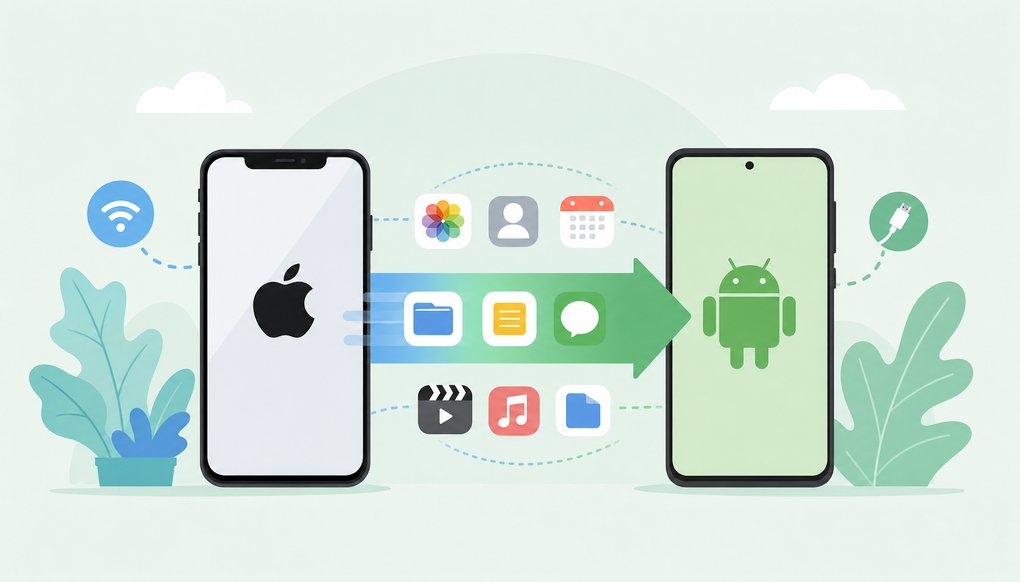
왜 이 주제가 중요한가
아이폰을 쓰다가 안드로이드 스마트폰으로 바꾸는 경우, 가장 먼저 부딪히는 문제가 데이터 이전이다. 연락처, 사진, 메시지, 앱 데이터 등 수년간 쌓인 정보를 새 폰으로 깔끔하게 옮기고 싶은 건 당연하다. 그런데 iOS와 안드로이드는 운영체제 자체가 다르기 때문에, 같은 OS끼리 옮길 때보다 신경 써야 할 부분이 많다.
아이폰에서 안드로이드로 데이터를 옮기는 방법은 크게 세 가지로 나뉜다. 제조사 제공 전용 앱을 쓰는 방법, 구글 계정을 활용하는 방법, 그리고 PC를 경유해 수동으로 옮기는 방법이다. 어떤 방식이 맞는지는 옮기려는 데이터 종류와 새 안드로이드 폰의 제조사에 따라 달라진다.
아이폰에서 안드로이드로 데이터 옮기기, 어떤 방식이 있나
1. 제조사 전용 전환 앱
안드로이드 스마트폰 주요 제조사들은 대부분 자체 데이터 이전 앱을 제공한다. 삼성의 Smart Switch, 구글 Pixel의 전환 도구 등이 대표적이다. 이런 앱들은 보통 새 안드로이드 폰의 초기 설정 과정에서 자연스럽게 안내되며, 케이블 연결 또는 무선(Wi-Fi Direct) 방식으로 작동한다.
옮길 수 있는 데이터는 대체로 다음과 같다.
- 연락처, 통화 기록
- 사진 및 동영상
- 캘린더 일정
- 메모, 알람 설정
- 일부 앱 목록 (앱 자체 데이터는 제한적)
다만 모든 데이터가 완벽하게 넘어오는 건 아니다. 특히 iOS 전용 앱의 내부 데이터나, iMessage 대화 내용, 일부 DRM이 걸린 콘텐츠는 이전이 어렵거나 불가능한 경우가 많다.
2. 구글 계정 동기화
이미 아이폰에서 Gmail이나 구글 캘린더, 구글 포토를 사용하고 있었다면 상당히 간단하다. 구글 계정에 동기화해둔 연락처, 일정, 사진은 안드로이드 폰에서 같은 계정으로 로그인하면 자동으로 불러와진다.
아직 구글 계정에 동기화하지 않았더라도, 아이폰 설정에서 구글 계정을 추가한 뒤 연락처와 캘린더 동기화를 켜면 데이터가 올라간다. 사진의 경우 구글 포토 앱을 설치해서 백업을 돌리면 된다. 이 방법은 제조사 앱 없이도 쓸 수 있어서 범용성이 높다.
3. PC 경유 수동 전송
사진이나 동영상 파일이 대량이라면 PC를 거치는 게 빠를 수 있다. 아이폰을 PC에 연결해서 DCIM 폴더의 사진·영상을 복사한 뒤, 안드로이드 폰을 연결해 붙여넣는 방식이다. 단순하지만 확실하다.
연락처는 아이폰의 iCloud에서 vCard(.vcf) 파일로 내보낸 뒤, 안드로이드 폰의 연락처 앱에서 가져오기 하면 된다. 수동이라 번거롭지만, 클라우드 서비스를 쓰고 싶지 않은 경우에 유용하다.
옮기기 전에 반드시 확인할 것
데이터를 옮기기 전, 몇 가지 사전 준비가 필요하다. 건너뛰면 나중에 꽤 귀찮아질 수 있다.
iMessage 해제는 필수다. 아이폰에서 안드로이드로 넘어가면서 iMessage를 비활성화하지 않으면, 다른 아이폰 사용자가 보낸 문자가 새 안드로이드 폰에 도착하지 않는 문제가 생길 수 있다. 아이폰 설정 → 메시지에서 iMessage를 끄고, FaceTime도 함께 해제해두는 게 좋다. 이미 아이폰을 초기화했거나 양도한 상태라면 Apple 웹사이트에서 전화번호 등록 해제가 가능하다.
그 외 체크리스트:
- 아이폰과 안드로이드 폰 모두 충분히 충전할 것 (최소 50% 이상 권장)
- Wi-Fi 환경에서 진행할 것 (데이터 전송량이 크면 모바일 데이터 요금 폭탄 위험)
- 아이폰의 iCloud 백업을 한 번 돌려둘 것 (혹시 모를 데이터 유실 대비)
- 2단계 인증(2FA) 앱을 쓰고 있다면, 전환 전에 새 기기로 이전하거나 백업 코드를 확보할 것
잘 안 옮겨지는 데이터는 무엇인가
OS 간 전환에서 가장 아쉬운 부분이다. 기대와 달리 모든 것이 1:1로 넘어오지는 않는다.
| 데이터 유형 | 이전 가능 여부 | 비고 |
|---|---|---|
| 연락처 | 대부분 가능 | 구글 계정 동기화 또는 vCard 활용 |
| 사진·동영상 | 가능 | 구글 포토, 케이블 전송 등 |
| 캘린더 | 대부분 가능 | 구글 캘린더 동기화 활용 |
| 앱 자체 | 제한적 | 동일 앱이 안드로이드에도 있어야 하며, 앱 내 데이터는 별도 이전 필요 |
| iMessage/SMS | 제한적~불가 | 일부 제조사 앱이 SMS만 부분 지원 |
| Apple 생태계 콘텐츠 | 불가 | Apple Music 플레이리스트, iBooks 구매 도서 등 |
| 카카오톡 대화 내역 | 조건부 가능 | 카카오톡 자체 백업·복원 기능 필요, OS 간 이전은 별도 절차 |
특히 카카오톡처럼 한국에서 많이 쓰는 앱의 대화 내역은 OS를 넘어갈 때 별도로 처리해야 한다. 카카오톡은 자체적으로 대화 백업 및 복원 기능을 제공하고 있으니, 반드시 전환 전에 카카오톡 앱 내에서 백업을 먼저 해두어야 한다. 이 부분을 놓치면 대화 기록이 통째로 날아갈 수 있다.
자주 묻는 질문 (FAQ)
Q: 아이폰에서 안드로이드로 데이터 옮기면 아이폰 쪽 데이터는 사라지나요?
A: 아니다. 데이터 이전은 복사 방식이기 때문에 원본 아이폰의 데이터는 그대로 남아 있다. 새 폰이 정상 작동하는 것을 충분히 확인한 뒤에 아이폰을 초기화하거나 양도하면 된다.
Q: 유료로 구매한 앱은 안드로이드에서 다시 사야 하나요?
A: 그렇다. iOS App Store와 Google Play Store는 별개의 플랫폼이라 구매 내역이 공유되지 않는다. 안드로이드에서도 같은 앱이 있다면 다시 구매해야 한다.
Q: 전환 앱 없이도 옮길 수 있나요?
A: 가능하다. 구글 계정 동기화와 PC 수동 전송만으로도 핵심 데이터(연락처, 사진, 일정)는 충분히 옮길 수 있다. 다만 제조사 전환 앱을 쓰면 여러 데이터를 한 번에 처리할 수 있어서 편의성 면에서 유리하다.
Q: eSIM도 옮길 수 있나요?
A: eSIM(기기에 내장된 디지털 SIM)은 데이터 이전 앱으로 옮겨지는 항목이 아니다. 통신사에 연락해서 새 기기로 eSIM을 재설정해야 한다. 물리 SIM이라면 그냥 옮겨 끼우면 된다.
Q: iCloud에 저장된 데이터는 안드로이드에서 접근 가능한가요?
A: 웹 브라우저로 iCloud.com에 접속하면 메일, 연락처, 사진 등 일부 데이터에 접근할 수 있다. 하지만 안드로이드 기기에서 iCloud를 네이티브로 연동하는 건 제한적이므로, 전환 전에 필요한 데이터를 구글 서비스 쪽으로 옮겨두는 것이 낫다.
이 글은 일반적인 정보 제공 목적이며, 실제 제품의 사양·가격·기능은 시점에 따라 달라질 수 있습니다. 구매 결정 전 공식 정보를 확인하시기 바랍니다.
※ 작성일: 2026년 06월 12일 기준