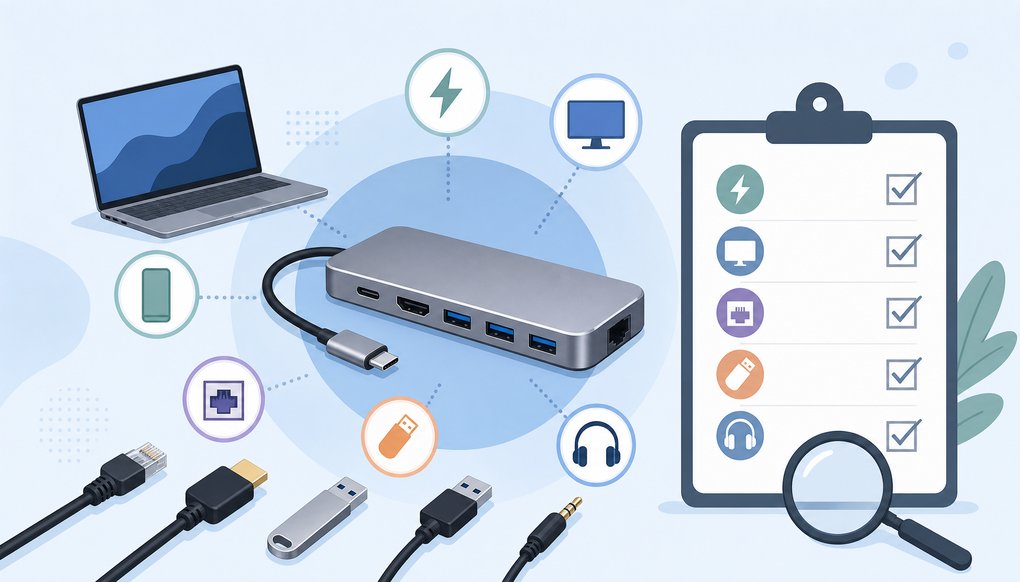
노트북 포트가 부족할 때, USB-C 멀티 허브가 필요한 이유
최근 출시되는 노트북 대부분은 본체 두께를 줄이기 위해 포트 수를 과감하게 줄이고 있다. USB-A 포트가 하나도 없는 모델도 드물지 않고, HDMI 단자 없이 USB-C 두세 개만 달려 나오는 경우도 많다. 외장 모니터를 연결하거나, USB 마우스·키보드를 쓰거나, SD 카드로 사진을 옮기려 할 때 포트 부족 문제를 바로 체감하게 된다.
USB-C 멀티 허브는 노트북의 USB-C 포트 하나에 연결해서 HDMI, USB-A, SD 카드 슬롯, 이더넷(유선 랜) 등 여러 포트를 확장해주는 액세서리다. 가격대도 다양하고 제품 종류도 많아서 어떤 기준으로 골라야 하는지 헷갈리기 쉽다. 이 글에서는 USB-C 멀티 허브의 작동 원리부터 선택 기준, 흔한 실수까지 정리해본다.
제품 스펙, 가격, 출시 일정 등은 변경될 수 있으니 구매 전 제조사 공식 홈페이지나 가격비교 사이트에서 최신 정보를 확인하세요.
USB-C 멀티 허브는 어떤 원리로 작동하는가
USB-C 포트는 단순히 충전 케이블을 꽂는 구멍이 아니다. USB-C라는 물리적 커넥터 안에는 여러 가지 프로토콜(통신 규약)이 함께 실릴 수 있다. 데이터 전송, 영상 출력, 전력 공급이 하나의 포트에서 동시에 이루어지는 구조다.
멀티 허브는 이 점을 이용한다. 노트북의 USB-C 포트가 지원하는 신호를 받아서 내부 컨트롤러 칩이 각각의 출력 포트로 나눠주는 방식이다. 그래서 허브의 성능은 두 가지에 의해 결정된다.
- 노트북 USB-C 포트 자체의 지원 범위 — 모든 USB-C 포트가 영상 출력(DP Alt Mode)을 지원하지는 않는다.
- 허브 내부 컨트롤러 칩의 성능 — 동시에 여러 포트를 사용할 때 대역폭을 어떻게 분배하느냐가 달라진다.
쉽게 말해, 아무리 좋은 허브를 사도 노트북 포트가 기능을 지원하지 않으면 쓸 수 없다. 구매 전에 자기 노트북의 USB-C 포트가 Thunderbolt인지, USB 3.x인지, 영상 출력을 지원하는지 확인하는 게 첫 번째 단계다.
USB-C 멀티 허브 선택 시 확인해야 할 핵심 기준
제품이 너무 많아서 오히려 선택이 어려운 카테고리다. 아래 기준을 하나씩 체크하면 범위를 꽤 좁힐 수 있다.
| 기준 | 확인 포인트 |
|---|---|
| 포트 구성 | 자신이 실제로 쓸 포트 위주로. HDMI, USB-A, SD/microSD, 유선 랜 등 필요한 것만 있는 게 낫다. |
| 영상 출력 해상도 | 4K 60Hz를 지원하는지, 듀얼 모니터가 필요한지. 4K 30Hz까지만 되는 제품도 많다. |
| PD 패스스루 충전 | 허브를 연결한 상태에서 노트북 충전이 가능한지. 지원 와트(W) 수도 확인. |
| USB 데이터 전송 속도 | USB 3.0(5Gbps)인지, USB 2.0(480Mbps)인지. 외장 SSD를 쓸 거면 속도 차이가 크다. |
| 발열과 안정성 | 알루미늄 하우징인지, 플라스틱인지. 장시간 사용 시 안정성에 영향을 줄 수 있다. |
| 케이블 길이와 형태 | 케이블이 너무 짧으면 노트북 옆에 매달리듯 붙어서 포트에 무리가 간다. 분리형이면 교체도 가능. |
포트 수가 많다고 무조건 좋은 건 아니다. 포트가 많아지면 동시 사용 시 대역폭이 나뉘면서 각 포트의 실질 속도가 떨어질 수 있다. 자기가 실제로 동시에 꽂을 장치가 몇 개인지 생각해보는 게 현실적이다.
흔한 오해와 구매 전 주의사항
USB-C 허브와 관련해서 자주 보이는 오해 몇 가지를 짚어본다.
“USB-C 포트면 다 같은 거 아닌가요?”
아니다. USB-C는 커넥터의 물리적 모양일 뿐이고, 내부 프로토콜은 천차만별이다. 같은 USB-C 모양이라도 USB 2.0만 지원하는 포트가 있고, Thunderbolt 4(최대 40Gbps 대역폭)를 지원하는 포트가 있다. 노트북 매뉴얼이나 제조사 사이트에서 포트별 스펙을 꼭 확인해야 한다.
“허브 하나로 모니터 두 대 연결하면 되겠지?”
듀얼 모니터 출력은 허브만 지원한다고 되는 게 아니다. 노트북의 USB-C 포트가 MST(Multi-Stream Transport) 또는 Thunderbolt를 지원해야 한다. 지원하지 않는 노트북에 듀얼 HDMI 허브를 꽂으면 두 모니터에 같은 화면만 나오거나, 한 포트만 작동하는 경우가 생긴다.
“비싼 게 무조건 좋다?”
꼭 그렇지 않다. 자기에게 필요 없는 포트(예: VGA, 3.5mm 오디오)가 잔뜩 달린 고가 제품보다, 필요한 포트만 깔끔하게 있는 중가 제품이 오히려 안정적일 수 있다. 포트 수가 적으면 내부 설계가 단순해져서 발열이나 호환성 문제가 줄어드는 경향이 있기 때문이다.
사용 목적별로 달라지는 선택 방향
같은 USB-C 허브라도 쓰는 상황에 따라 중요한 포인트가 다르다.
사무·재택근무 용도라면 HDMI 출력과 PD 패스스루 충전이 핵심이다. 외장 모니터 연결하면서 충전도 동시에 할 수 있어야 책상 위가 깔끔해진다. 유선 랜 포트가 있으면 화상 회의 끊김도 줄일 수 있다.
사진·영상 작업자라면 SD/microSD 슬롯과 USB 3.0 이상 속도의 USB-A 포트가 중요하다. 대용량 파일을 자주 옮기는데 USB 2.0 포트밖에 없으면 전송 시간이 답답할 정도로 길어진다.
가볍게 들고 다니며 가끔 프레젠테이션 용도로만 쓸 거라면? HDMI 하나와 USB-A 하나 정도만 있는 소형 허브로 충분하다. 무게 50g 안팎의 초소형 제품도 있으니 휴대성을 우선할 수 있다.
추가로 알아두면 좋은 점
USB-C 허브를 오래 쓰다 보면 간헐적으로 연결이 끊기거나 인식이 안 되는 경우가 생길 수 있다. 이건 허브 자체 불량이 아니라 노트북 USB-C 드라이버 업데이트, OS 전원 관리 설정 등이 원인일 때가 많다. 문제가 생기면 허브를 뽑았다 다시 꽂거나, 노트북의 USB 관련 드라이버를 최신 버전으로 업데이트해보는 것부터 시작하면 된다.
또 하나. USB-C 독(도킹 스테이션)과 멀티 허브는 비슷해 보이지만 다르다. 독은 보통 별도 전원 어댑터를 사용하고, 더 많은 포트와 더 안정적인 대역폭을 제공한다. 책상 위에 고정해두고 쓸 거라면 독이 나을 수 있고, 휴대하면서 쓸 거라면 허브가 맞다. 용도에 따라 답이 달라지는 부분이다.
자주 묻는 질문 (FAQ)
Q: USB-C 허브를 쓰면 노트북 충전 속도가 느려지나요?
A: PD 패스스루를 지원하는 허브라도 일부 전력은 허브 자체 구동에 사용되므로, 직접 충전보다 약간 느려질 수 있습니다. 허브의 PD 지원 와트 수가 노트북 충전기 와트 수와 비슷하거나 높은지 확인하는 것이 좋습니다.
Q: 아이패드나 태블릿에도 USB-C 허브를 쓸 수 있나요?
A: USB-C 포트가 있는 태블릿이라면 기본적인 USB-A, SD 카드 슬롯 등은 대체로 작동합니다. 다만 영상 출력이나 유선 랜은 태블릿 OS와 하드웨어의 지원 여부에 따라 다릅니다.
Q: Thunderbolt 전용 허브와 일반 USB-C 허브는 뭐가 다른가요?
A: Thunderbolt 허브는 최대 대역폭이 훨씬 넓어서(일반적으로 40Gbps) 듀얼 4K 모니터 출력이나 고속 외장 스토리지 연결에 유리합니다. 대신 가격대가 높고, Thunderbolt를 지원하는 노트북에서만 제 성능이 나옵니다.
Q: 허브에 외장 SSD와 모니터를 동시에 연결하면 속도가 떨어지나요?
A: 허브의 총 대역폭은 정해져 있으므로, 여러 장치를 동시에 사용하면 각 장치에 할당되는 대역폭이 줄어들 수 있습니다. 대용량 파일 전송 중에 영상 출력이 버벅이는 경험을 하는 사용자도 있습니다.
Q: USB-C 허브 구매 시 브랜드가 중요한가요?
A: 사용자 리뷰에서 자주 언급되는 점 중 하나가 호환성과 내구성인데, 이 부분은 브랜드별 품질 관리에 따라 차이가 날 수 있습니다. AS 정책과 보증 기간도 함께 비교해보는 것을 권합니다.
이 글은 일반적인 정보 제공 목적이며, 실제 제품의 사양·가격·기능은 시점에 따라 달라질 수 있습니다. 구매 결정 전 공식 정보를 확인하시기 바랍니다.
※ 작성일: 2026년 06월 21일 기준