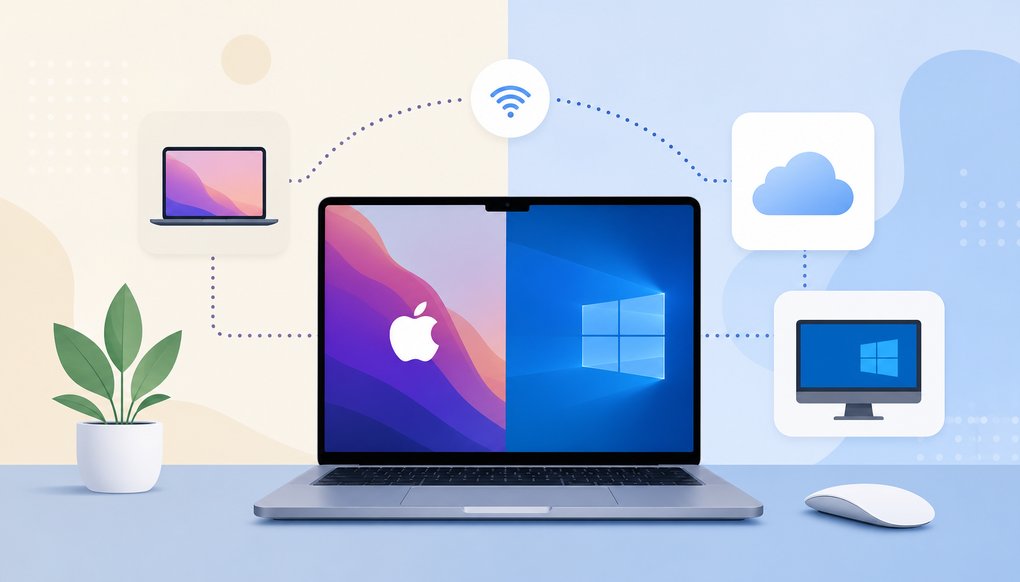
맥북인데 윈도우가 필요한 순간
맥북을 쓰다 보면 한 번쯤은 이런 상황을 만난다. 회사에서 보내온 프로그램이 윈도우 전용이라든가, 특정 은행이나 관공서 사이트가 여전히 윈도우 환경을 요구한다든가. 게임을 즐기고 싶은데 macOS 지원이 안 되는 타이틀이 수두룩하다든가. 그래서 맥북 윈도우 듀얼 부팅을 검색하게 되는데, 사실 요즘은 듀얼 부팅 없이도 윈도우를 쓸 수 있는 방법이 여러 가지 존재한다.
핵심부터 말하면, 가상화 소프트웨어를 이용하거나 클라우드 PC 서비스를 활용하면 macOS 위에서 윈도우를 실행할 수 있다. 재부팅할 필요도, 디스크를 쪼갤 필요도 없다.
제품 스펙, 가격, 출시 일정 등은 변경될 수 있으니 구매 전 제조사 공식 홈페이지나 가격비교 사이트에서 최신 정보를 확인하세요.
듀얼 부팅과 가상화, 뭐가 다른가
먼저 개념을 정리하자. 듀얼 부팅은 하나의 컴퓨터에 두 개의 운영체제를 설치해두고, 부팅할 때 어느 쪽으로 들어갈지 선택하는 방식이다. 과거 인텔 기반 맥북에서는 Boot Camp라는 애플 공식 도구가 이 역할을 했다. 하지만 Apple Silicon(M 시리즈 칩)으로 전환된 이후 Boot Camp는 더 이상 지원되지 않는다. 칩 아키텍처 자체가 달라졌기 때문이다.
반면 가상화(Virtualization)는 현재 돌아가고 있는 macOS 위에 소프트웨어로 가상의 PC 환경을 만들고, 그 안에서 윈도우를 실행하는 방식이다. 재부팅 없이 맥 앱과 윈도우 앱을 동시에 쓸 수 있다는 게 가장 큰 장점이다.
| 구분 | 듀얼 부팅 | 가상화 | 클라우드 PC |
|---|---|---|---|
| 재부팅 필요 | 필요 | 불필요 | 불필요 |
| macOS 동시 사용 | 불가 | 가능 | 가능 |
| 성능 | 네이티브에 가까움 | 약간의 오버헤드 | 네트워크 의존 |
| Apple Silicon 지원 | 미지원 (Boot Camp) | 지원 | 지원 |
| 저장 공간 차지 | 큼 | 중간 | 거의 없음 |
맥북 윈도우 듀얼 부팅 없이 쓰는 방법 세 가지
1. 가상화 소프트웨어 활용
가장 보편적인 방법이다. 대표적인 가상화 앱으로는 Parallels Desktop, UTM, VMware Fusion 등이 있다.
- Parallels Desktop — Apple Silicon 맥에서 ARM 버전 윈도우를 구동하는 데 가장 많이 쓰이는 상용 소프트웨어다. 유료 라이선스 모델이며, 통합 모드라는 기능을 통해 윈도우 앱을 마치 맥 앱처럼 독립 창으로 띄울 수도 있다.
- UTM — 무료 오픈소스 가상화 앱이다. 상대적으로 설정이 약간 번거로울 수 있지만 비용 부담 없이 시작할 수 있다는 게 매력이다.
- VMware Fusion — 개인 사용자 대상 무료 플랜을 운영한 적이 있고, 기업 환경에서도 폭넓게 쓰이는 가상화 솔루션이다. 최신 라이선스 정책은 공식 사이트에서 확인하는 게 좋다.
한 가지 알아둘 점이 있다. Apple Silicon 맥에서는 x86(인텔 기반) 윈도우가 아닌 ARM 버전 윈도우를 설치해야 한다. 마이크로소프트에서 Windows on ARM을 제공하고 있는데, 대부분의 일반 프로그램은 호환 레이어를 통해 잘 돌아간다. 다만 일부 안티치트가 적용된 게임이나 특수한 드라이버를 요구하는 소프트웨어는 호환이 안 될 수도 있다.
2. 클라우드 PC 서비스
로컬에 아무것도 설치하지 않고, 인터넷을 통해 원격 윈도우 PC에 접속하는 방식이다. 대표적으로 Microsoft의 Windows 365, Amazon WorkSpaces 같은 서비스가 이 카테고리에 해당한다.
장점은 명확하다. 맥북의 저장 공간을 전혀 차지하지 않고, 맥북 사양이 낮아도 서버 성능만 좋으면 된다. 반대로, 인터넷 연결이 불안정하면 사용 경험이 크게 떨어진다. 월 구독 비용이 발생한다는 점도 고려해야 한다.
가끔 윈도우가 필요한 정도라면 과투자일 수 있고, 반대로 회사 차원에서 보안과 관리가 중요한 환경이라면 좋은 선택이 될 수 있다.
3. 원격 데스크톱 (기존 윈도우 PC 활용)
집이나 사무실에 윈도우 PC가 이미 있다면, 원격 데스크톱으로 접속하는 것도 방법이다. Microsoft Remote Desktop 앱은 macOS용으로도 제공된다. 추가 비용이 거의 들지 않는다는 게 장점이지만, 윈도우 PC를 항상 켜둬야 하고 네트워크 환경에 따라 반응 속도가 달라진다.
가상화 방식 선택 시 주의할 점
가상화가 만능은 아니다. 몇 가지 흔한 오해와 주의점을 짚어보자.
첫째, 모든 윈도우 프로그램이 완벽하게 돌아가는 건 아니다. 특히 하드웨어 가속이나 GPU를 많이 쓰는 3D 게임, CAD 소프트웨어 등은 네이티브 윈도우 환경과 동일한 성능을 기대하기 어렵다. 사무용 프로그램, 웹 브라우징, 가벼운 개발 환경 정도라면 체감 차이가 크지 않다는 게 사용자 커뮤니티에서 자주 언급되는 의견이다.
둘째, RAM과 저장 공간 배분을 신경 써야 한다. 가상 머신에 RAM을 할당하면 그만큼 macOS 쪽에서 쓸 수 있는 메모리가 줄어든다. 맥북 RAM이 넉넉하지 않은 경우 동시 작업 시 전체적으로 느려질 수 있다. 일반적으로 가상 머신에 최소 4GB 이상 할당하는 걸 권장하는 경우가 많으니, 본인 맥북의 전체 메모리 용량을 감안해서 판단해야 한다.
셋째, 윈도우 라이선스는 별도다. 가상화 소프트웨어를 구매했다고 윈도우가 딸려오는 게 아니다. 정품 윈도우 라이선스를 따로 구매하거나, 마이크로소프트의 정책에 따라 인증해야 한다.
어떤 방법이 나한테 맞을까
용도에 따라 답이 달라진다. 간단히 정리하면 이렇다.
- 윈도우 전용 프로그램을 자주 쓰고, 맥 앱과 동시에 작업한다 → 가상화 소프트웨어
- 가끔 윈도우가 필요하고, 빠른 인터넷 환경이 보장된다 → 클라우드 PC
- 집에 윈도우 데스크톱이 있고, 외출 중에만 접속하면 된다 → 원격 데스크톱
- 고사양 3D 게임이 주목적이다 → 솔직히 맥북보다 윈도우 PC를 따로 쓰는 게 현실적이다
무료로 시작해보고 싶다면 UTM 같은 오픈소스 가상화 앱으로 먼저 테스트해보는 것도 괜찮은 접근이다. 만족스러우면 그대로 쓰면 되고, 더 편한 통합 기능이 필요하면 상용 제품으로 넘어가도 늦지 않다.
자주 묻는 질문
Q: Apple Silicon 맥북에서 Boot Camp를 쓸 수 있나요?
A: 아니요. Boot Camp는 인텔 기반 맥에서만 지원됩니다. M 시리즈 칩 맥북에서는 사용할 수 없습니다.
Q: 가상화로 윈도우를 쓰면 맥북 배터리가 많이 소모되나요?
A: 가상 머신을 돌리면 CPU와 메모리를 추가로 사용하므로 배터리 소모가 빨라질 수 있습니다. 전원에 연결한 상태에서 사용하는 게 안정적입니다.
Q: ARM 윈도우에서 x86 프로그램도 실행 가능한가요?
A: 마이크로소프트가 제공하는 에뮬레이션 레이어를 통해 대부분의 x86 앱이 실행됩니다. 다만 일부 프로그램은 호환되지 않을 수 있으니, 사용하려는 소프트웨어의 ARM 호환 여부를 미리 확인하세요.
Q: 가상화 소프트웨어는 무료인가요?
A: UTM처럼 무료 오픈소스 옵션이 있고, Parallels Desktop처럼 유료 라이선스가 필요한 제품도 있습니다. 가격과 라이선스 조건은 각 제품 공식 사이트에서 확인하세요.
Q: 클라우드 PC의 월 비용은 얼마 정도인가요?
A: 서비스와 선택하는 플랜에 따라 크게 다릅니다. 각 클라우드 서비스의 요금 페이지에서 본인 용도에 맞는 플랜을 비교해보시기 바랍니다.
이 글은 일반적인 정보 제공 목적이며, 실제 제품의 사양·가격·기능은 시점에 따라 달라질 수 있습니다. 구매 결정 전 공식 정보를 확인하시기 바랍니다.
※ 작성일: 2026년 06월 30일 기준