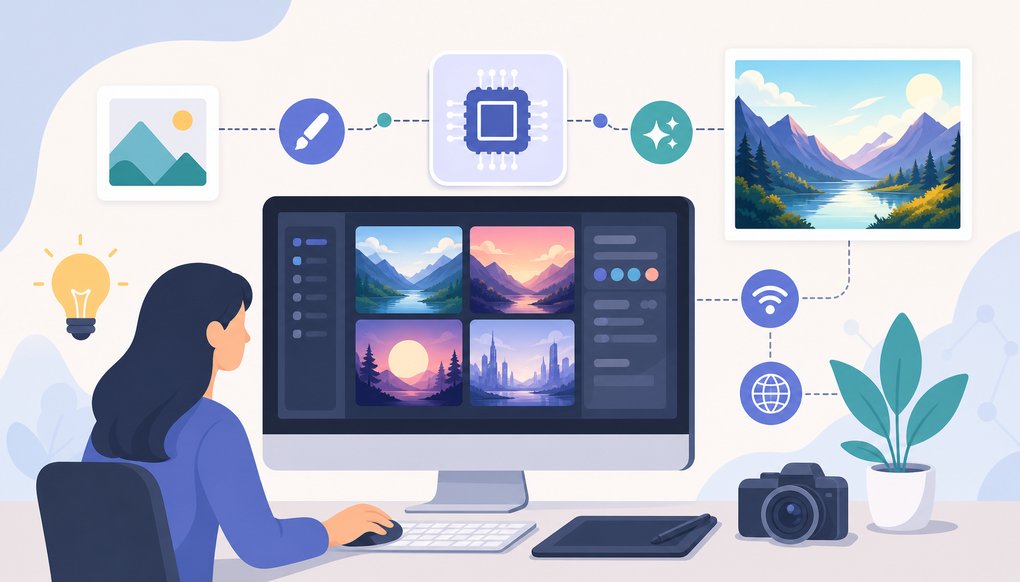
AI로 이미지를 만든다는 건 어떤 뜻일까
‘미드저니(Midjourney)로 그림을 만들어봤다’는 이야기, 한 번쯤 들어본 적 있을 겁니다. SNS에서 흔히 보이는 몽환적인 일러스트, 실사 같은 인물 사진, 혹은 영화 포스터 느낌의 이미지가 사실은 사람이 직접 그린 게 아니라 텍스트 명령어 한 줄로 생성된 것이라면? 미드저니는 바로 그런 도구입니다. 사용자가 원하는 장면을 글로 묘사하면, AI가 그에 맞는 이미지를 생성해주는 서비스죠.
미드저니 사용법의 핵심은 간단합니다. 텍스트 프롬프트(prompt, 명령어)를 입력하면 AI가 이미지를 만들어줍니다. 하지만 원하는 결과물을 얻으려면 프롬프트를 어떻게 쓰는지, 설정을 어떻게 조절하는지 알아야 합니다. 이 글에서는 가입부터 첫 이미지 생성, 그리고 결과물을 다듬는 과정까지 순서대로 정리했습니다.
참고로 미드저니의 요금제, 세부 기능, 인터페이스는 수시로 업데이트됩니다. 아래 내용은 일반적인 사용 흐름을 기준으로 작성한 것이니, 구체적인 요금이나 기능 변경 사항은 미드저니 공식 홈페이지에서 최신 정보를 확인하세요.
미드저니 시작하기 – 가입과 접속 방법
미드저니는 원래 디스코드(Discord)라는 메신저 플랫폼 위에서 작동하는 방식으로 시작했습니다. 이후 자체 웹사이트에서도 이미지를 생성할 수 있도록 확장되었는데, 기본적인 접속 흐름은 다음과 같습니다.
- 미드저니 공식 사이트(midjourney.com)에 접속합니다.
- 계정을 만들거나, 기존 디스코드 계정으로 로그인합니다.
- 유료 구독 플랜을 선택합니다. 미드저니는 기본적으로 유료 서비스이며, 플랜에 따라 생성할 수 있는 이미지 수와 속도가 달라집니다.
- 웹 인터페이스 또는 디스코드 채널에서 프롬프트를 입력해 이미지를 생성합니다.
디스코드가 낯선 분도 많을 텐데, 최근에는 웹 기반 인터페이스가 훨씬 직관적으로 개선되어서 디스코드 없이도 충분히 사용할 수 있습니다. 다만 커뮤니티 기능이나 다른 사용자의 프롬프트를 참고하려면 디스코드 채널을 둘러보는 것도 도움이 됩니다.
프롬프트 작성법 – 원하는 이미지를 글로 표현하는 기술
미드저니에서 가장 중요한 건 프롬프트입니다. 같은 도구를 써도 프롬프트에 따라 결과물이 완전히 달라지거든요.
프롬프트는 기본적으로 영어로 작성합니다. 한국어도 어느 정도 인식하지만, 영어 프롬프트가 훨씬 정확한 결과를 만들어냅니다. 영어가 부담스럽다면 번역기를 활용해도 괜찮습니다.
기본 구조
프롬프트는 보통 이런 요소들을 조합합니다.
- 주제: 무엇을 그릴지 (예: a cat sitting on a windowsill)
- 스타일: 어떤 분위기로 (예: watercolor painting, cinematic, anime style)
- 조명/분위기: 빛과 톤 (예: golden hour lighting, moody, bright)
- 구도: 카메라 앵글 (예: close-up, wide angle, bird’s eye view)
예를 들어 이렇게 쓸 수 있습니다.
“A cozy coffee shop in autumn, warm lighting, watercolor illustration style, soft colors”
이 한 줄만으로도 가을 분위기의 아늑한 카페 일러스트가 생성됩니다. 물론 더 구체적으로 쓸수록 원하는 결과에 가까워집니다.
자주 쓰이는 파라미터
프롬프트 뒤에 붙이는 옵션값도 있습니다. 대표적인 것만 정리하면 이렇습니다.
| 파라미터 | 역할 | 예시 |
|---|---|---|
| –ar | 이미지 비율 설정 | –ar 16:9 (와이드), –ar 1:1 (정사각형) |
| –style | 스타일 강도 조절 | –style raw (AI 해석 최소화) |
| –no | 특정 요소 제외 | –no text (글자 제거) |
| –chaos | 결과의 다양성 조절 | –chaos 50 (높을수록 예측 불가) |
파라미터는 버전에 따라 추가되거나 변경될 수 있으니, 공식 문서를 한 번 훑어보는 걸 추천합니다.
이미지를 다듬는 과정 – 업스케일과 변형
미드저니에서 프롬프트를 입력하면 보통 4장의 이미지가 한꺼번에 생성됩니다. 여기서 마음에 드는 이미지를 골라 다음 단계로 넘어갑니다.
업스케일(Upscale)은 선택한 이미지의 해상도를 높여주는 기능입니다. 작은 썸네일 크기의 이미지를 실제 사용할 수 있는 크기로 키워주는 거죠. 블로그 썸네일이나 SNS 게시물 용도라면 업스케일 한 번이면 충분한 경우가 많습니다.
변형(Variation) 기능은 선택한 이미지와 비슷한 느낌의 다른 버전을 추가로 만들어줍니다. “이 방향은 좋은데 살짝 다른 느낌으로 보고 싶다” 할 때 유용합니다.
그 외에도 이미지 일부 영역만 수정하는 인페인팅(Inpainting) 기능, 이미지 바깥 영역을 확장하는 기능 등이 있습니다. 이런 세부 기능은 미드저니가 업데이트될 때마다 추가되거나 개선되므로, 공식 채널의 업데이트 노트를 가끔 확인해 보면 좋습니다.
흔한 실수와 알아두면 좋은 점
처음 미드저니를 쓰면 몇 가지 실수를 반복하게 됩니다. 미리 알아두면 시행착오를 줄일 수 있습니다.
프롬프트를 너무 길게 쓰는 경우. 설명이 길다고 좋은 게 아닙니다. AI가 모든 요소를 동시에 반영하려다 보면 오히려 어중간한 결과가 나옵니다. 핵심 키워드 위주로 간결하게 쓰는 쪽이 낫습니다.
반대로 너무 짧게 “cat”만 입력하면? 이것도 동작은 하지만, AI가 알아서 스타일과 분위기를 결정해버리기 때문에 원하는 방향과 다를 수 있습니다. 적절한 중간 지점을 찾는 게 포인트입니다.
텍스트 표현은 아직 약점입니다. 이미지 안에 글자를 넣으려고 하면 철자가 틀리거나 깨지는 경우가 많습니다. AI 이미지 생성 도구 전반의 공통적인 한계인데, 조금씩 개선되고 있긴 합니다.
저작권도 주의해야 합니다. 미드저니로 생성한 이미지의 상업적 사용 가능 여부는 구독 플랜에 따라 다릅니다. 상업 목적으로 쓸 계획이라면 이용약관을 반드시 확인하세요. 또한 특정 아티스트의 이름을 프롬프트에 직접 넣어 그 화풍을 모방하는 행위는 윤리적·법적으로 논란이 있으니 신중하게 접근할 필요가 있습니다.
자주 묻는 질문 (FAQ)
Q: 미드저니는 무료로 사용할 수 있나요?
A: 미드저니는 기본적으로 유료 서비스입니다. 과거에 제한적인 무료 체험이 제공된 적이 있지만, 현재 정책은 변경되었을 수 있으니 공식 사이트에서 최신 요금제를 확인하세요.
Q: 프롬프트를 한국어로 써도 되나요?
A: 한국어 입력도 인식은 하지만, 영어로 작성했을 때 의도한 결과에 더 가깝게 나오는 경우가 많습니다. 번역 도구를 활용하면 영어가 어렵더라도 충분히 쓸 수 있습니다.
Q: 생성된 이미지를 상업적으로 사용해도 되나요?
A: 구독 플랜에 따라 상업적 사용 가능 여부가 달라집니다. 유료 플랜 중에서도 조건이 다를 수 있으니 미드저니 이용약관을 직접 확인하는 게 가장 정확합니다.
Q: 다른 AI 이미지 생성 도구와 뭐가 다른가요?
A: DALL·E, Stable Diffusion 등 여러 도구가 있으며, 각각 생성 스타일, 사용 환경, 커스터마이징 범위가 다릅니다. 미드저니는 예술적이고 감각적인 이미지에 강하다는 평가를 받는 편이지만, 사용 목적에 따라 적합한 도구는 달라질 수 있습니다.
Q: 특정 사진과 똑같은 이미지를 만들 수 있나요?
A: AI 이미지 생성은 기본적으로 확률 기반이라 완전히 동일한 이미지를 재현하기 어렵습니다. 시드(seed) 값을 고정하면 유사한 결과를 얻을 수 있지만, 픽셀 단위로 같은 이미지가 나오진 않습니다.
이 글은 일반적인 정보 제공 목적이며, 실제 제품의 사양·가격·기능은 시점에 따라 달라질 수 있습니다. 구매 결정 전 공식 정보를 확인하시기 바랍니다.
※ 작성일: 2026년 07월 05일 기준