스마트홈 자동화, 어디서부터 시작해야 할까?
‘조명을 자동으로 켜고 싶다’, ‘외출하면 에어컨이 꺼졌으면 좋겠다’—이런 생각을 한 번이라도 해봤다면 스마트홈 자동화에 관심이 있는 거다. 그런데 막상 검색하면 홈어시스턴트, Zigbee, Z-Wave, MQTT 같은 용어가 쏟아져 나온다. 뭐부터 해야 하는지 감이 안 잡히는 게 당연하다.
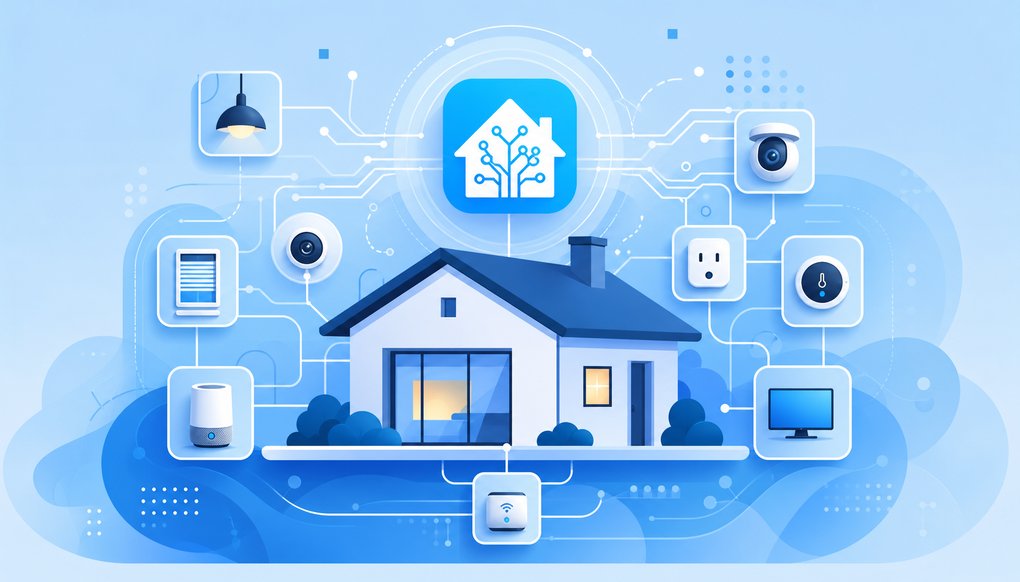
홈어시스턴트(Home Assistant)는 오픈소스 기반의 스마트홈 자동화 플랫폼이다. 다양한 제조사의 스마트 기기를 하나의 화면에서 통합 관리하고, 조건에 따라 자동 동작하는 규칙을 만들 수 있게 해준다. 쉽게 말해, 스마트홈의 ‘두뇌’ 역할을 하는 소프트웨어다.
이 글에서는 홈어시스턴트가 무엇인지, 설치에 필요한 준비물은 뭔지, 실제 설치 과정은 어떤 흐름으로 진행되는지 정리했다. 특정 하드웨어 스펙이나 가격은 수시로 바뀔 수 있으니, 구매 전 공식 홈페이지나 가격비교 사이트에서 최신 정보를 확인하는 걸 권한다.
홈어시스턴트란 무엇이고 왜 쓸까?
홈어시스턴트는 스마트홈 기기들을 제조사 앱 없이도 한 곳에서 제어할 수 있게 해주는 오픈소스 소프트웨어다. 예를 들어 A사의 조명, B사의 온도 센서, C사의 스마트 플러그를 각각 다른 앱으로 관리하는 대신, 홈어시스턴트 하나로 묶을 수 있다.
단순히 기기를 모아놓는 것만이 아니다. 핵심은 자동화(Automation)에 있다.
- 해가 지면 거실 조명 자동 점등
- 창문 센서가 열림 감지 시 에어컨 자동 정지
- 특정 시간대에 가전 전력 사용량 기록
이런 규칙을 직접 설정할 수 있다. 상용 플랫폼(구글 홈, 삼성 스마트싱스, 애플 홈킷 등)도 비슷한 기능을 제공하지만, 홈어시스턴트는 지원 기기 범위가 훨씬 넓고 자동화 조건을 세밀하게 잡을 수 있다는 점에서 차별화된다. 대신 초기 설정에 손이 좀 더 간다. 이건 트레이드오프다.
홈어시스턴트 설치 전 준비물 체크리스트
설치 방식은 크게 세 가지로 나뉜다. 각각 장단점이 있어서 본인 상황에 맞는 걸 고르면 된다.
| 설치 방식 | 필요한 것 | 특징 |
|---|---|---|
| 전용 하드웨어 (Home Assistant Green 등) | 전용 기기, 랜선, 전원 | 가장 간편. 플러그 앤 플레이에 가까움 |
| 라즈베리파이 (Raspberry Pi) | 라즈베리파이 본체, microSD 카드(32GB 이상 권장), 전원 어댑터, 랜선 | DIY 입문용으로 인기. 범용 SBC(싱글보드컴퓨터) 활용 |
| 기존 PC / NAS / 가상머신 | Docker 또는 가상머신 환경이 구성된 컴퓨터 | 이미 서버가 있다면 추가 비용 없이 가능. 난이도 다소 높음 |
입문자라면 전용 하드웨어나 라즈베리파이가 무난하다. 전용 하드웨어는 설정이 단순한 대신 범용성이 떨어지고, 라즈베리파이는 다른 프로젝트에도 쓸 수 있는 유연함이 있다.
공통으로 필요한 건 안정적인 인터넷 연결과 홈 네트워크(공유기)다. Wi-Fi보다는 유선 랜 연결이 안정성 면에서 낫다. 그리고 Zigbee나 Z-Wave 기기를 쓸 계획이라면 별도의 USB 동글(통신 어댑터)이 필요할 수 있다는 점도 기억해 두자.
홈어시스턴트 설치 흐름: 라즈베리파이 기준
가장 대중적인 라즈베리파이 기준으로 설치 흐름을 정리한다. 전용 하드웨어도 큰 틀은 비슷하다.
1단계: OS 이미지 준비
홈어시스턴트 공식 사이트(home-assistant.io)에서 본인 하드웨어에 맞는 OS 이미지를 내려받는다. 라즈베리파이용, x86(일반 PC)용 등으로 나뉘어 있다.
2단계: microSD 카드에 이미지 굽기
Balena Etcher나 Raspberry Pi Imager 같은 무료 프로그램을 사용해서 다운로드한 이미지를 microSD 카드에 기록한다. 이 과정은 보통 몇 분이면 끝난다.
3단계: 부팅 및 초기 접속
이미지가 기록된 microSD를 라즈베리파이에 꽂고, 랜선과 전원을 연결한다. 전원을 넣으면 자동으로 부팅이 시작되고, 초기 설정에 수 분에서 길게는 20분 정도 걸릴 수 있다. 같은 네트워크에 연결된 PC나 스마트폰 브라우저에서 homeassistant.local:8123 주소로 접속하면 설정 화면이 뜬다.
4단계: 계정 생성 및 기본 설정
관리자 계정을 만들고, 집 위치(시간대, 일출·일몰 자동화 등에 사용)를 설정한다. 이 단계에서 같은 네트워크에 있는 스마트 기기를 자동으로 탐지해주기도 한다.
여기까지 완료되면 홈어시스턴트의 대시보드를 볼 수 있다. 이후부터는 기기 추가, 자동화 규칙 설정, 대시보드 꾸미기 같은 커스터마이징 단계로 넘어간다.
입문자가 자주 놓치는 점과 주의사항
설치 자체는 생각보다 어렵지 않다. 오히려 설치 ‘이후’에 시행착오가 많다.
첫째, 기기 호환성을 미리 확인해야 한다. 홈어시스턴트는 수천 종의 기기를 지원하지만, 모든 스마트 기기가 되는 건 아니다. 공식 통합(Integration) 목록에서 본인이 가진 기기가 지원되는지 먼저 확인하자.
둘째, Wi-Fi 기반 기기만으로 시작해도 된다. Zigbee 허브, Z-Wave 동글 같은 건 나중에 필요할 때 추가해도 늦지 않다. 처음부터 장비를 잔뜩 사 모으면 설정 복잡도만 올라간다.
셋째, 정기적인 백업이 중요하다. 자동화 규칙을 열심히 만들어 놓고 SD 카드가 손상되면 처음부터 다시 해야 한다. 홈어시스턴트 내 백업 기능을 활성화하거나, 외부 저장소에 주기적으로 백업하는 습관을 들이자.
마지막으로, 보안도 신경 써야 한다. 외부에서 접근 가능하게 열어두려면 VPN이나 홈어시스턴트 클라우드(Nabu Casa) 같은 안전한 방법을 쓰는 게 좋다. 포트를 그냥 열어두면 보안 위험이 생길 수 있다.
더 알아두면 좋은 것들
홈어시스턴트 생태계에는 HACS(Home Assistant Community Store)라는 커뮤니티 스토어가 있다. 공식 통합 목록에 없는 기기나 기능을 커뮤니티가 만든 애드온으로 추가할 수 있다. 다만 커뮤니티 제작물이라 안정성은 개별적으로 다를 수 있으니 후기를 참고하면서 설치하는 게 현명하다.
한국 사용자 커뮤니티도 활발한 편이다. 네이버 카페나 디시인사이드 등에 홈어시스턴트 관련 한국어 자료가 꽤 쌓여 있다. 영어 공식 문서가 부담스러우면 이런 곳에서 시작해도 좋다.
스마트홈 자동화는 한 번에 완성하는 게 아니라 조금씩 기기를 추가하고 규칙을 다듬어 나가는 과정이다. 처음에는 조명 하나 켜고 끄는 것부터 시작해서, 점점 센서와 조건을 붙여가는 식으로 확장하면 부담이 훨씬 줄어든다.
자주 묻는 질문 (FAQ)
Q: 홈어시스턴트는 무료인가요?
A: 홈어시스턴트 소프트웨어 자체는 오픈소스로 무료다. 다만 외부 원격 접속을 쉽게 해주는 Nabu Casa 클라우드 서비스는 유료 구독 모델이다. 이건 선택 사항이지 필수는 아니다.
Q: 코딩을 전혀 몰라도 설치할 수 있나요?
A: 기본 설치와 간단한 자동화까지는 코딩 없이 가능하다. 웹 UI에서 클릭과 드래그로 대부분 설정할 수 있다. 다만 고급 자동화나 커스텀 센서 설정에는 YAML이라는 설정 파일 문법을 다뤄야 할 때가 있다.
Q: 라즈베리파이 말고 오래된 노트북으로도 되나요?
A: 가능하다. Docker를 설치하고 그 위에 홈어시스턴트 컨테이너를 올리는 방식이 일반적이다. 다만 항상 켜둬야 하는 특성상 전력 소비와 소음을 고려해야 한다.
Q: 인터넷이 끊기면 자동화도 멈추나요?
A: 로컬 네트워크 기반으로 작동하는 기기와 자동화는 인터넷이 끊겨도 동작한다. 클라우드 의존 기기(일부 Wi-Fi 플러그, 클라우드 전용 카메라 등)는 인터넷 없이 작동하지 않을 수 있다.
Q: Matter 프로토콜도 지원하나요?
A: 홈어시스턴트는 Matter(스마트홈 기기 간 통신 표준 규격) 지원을 공식적으로 추가했다. 다만 Matter 자체가 아직 발전 중인 표준이라, 기기별 호환 수준은 다를 수 있다.
이 글은 일반적인 정보 제공 목적이며, 실제 제품의 사양·가격·기능은 시점에 따라 달라질 수 있습니다. 구매 결정 전 공식 정보를 확인하시기 바랍니다.
※ 작성일: 2026년 07월 09일 기준