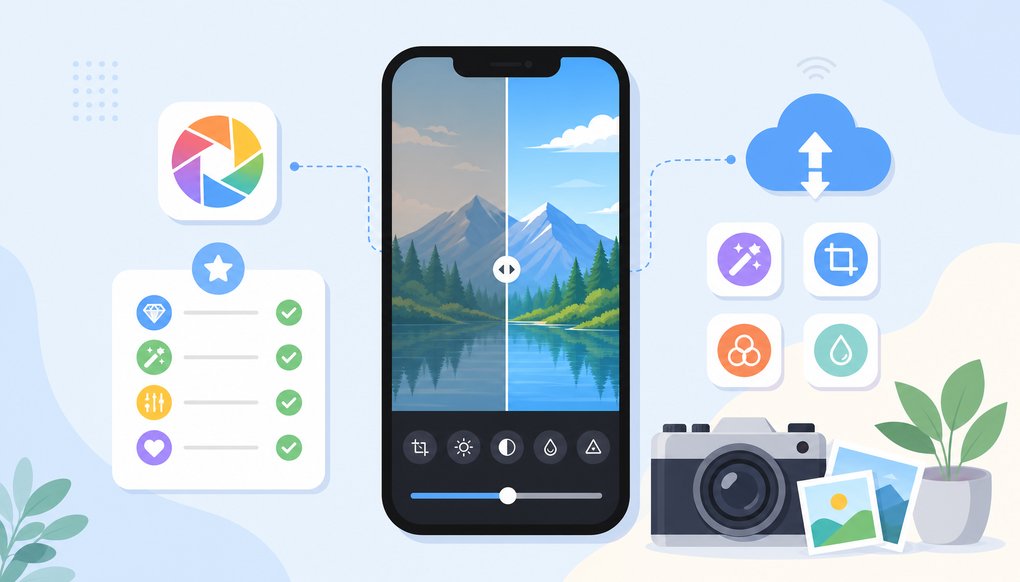
무료 사진 보정 앱, 어떤 기준으로 골라야 할까
스마트폰 카메라 성능이 좋아지면서 사진을 찍는 것 자체는 쉬워졌지만, 찍고 나서 색감이나 밝기를 조금만 만져주면 결과물이 확 달라지는 경험은 누구나 해봤을 겁니다. 그래서 ‘사진 보정 앱 추천’을 검색하는 사람이 꾸준히 많은데, 막상 앱스토어를 열면 선택지가 너무 많아서 뭘 깔아야 할지 막막합니다.
무료 사진 보정 앱은 크게 세 가지 유형으로 나뉩니다. 첫째, 필터 중심으로 원터치 보정에 특화된 앱. 둘째, 세부 파라미터를 직접 조절할 수 있는 수동 편집 앱. 셋째, AI 기반으로 자동 보정이나 배경 제거 같은 기능을 제공하는 앱. 본인이 어떤 작업을 주로 하느냐에 따라 적합한 앱이 달라지기 때문에, 단순히 ‘인기순’ 으로 고르는 것보다 용도를 먼저 정리하는 게 낫습니다.
앱마다 기능 구성, 무료 범위, 광고 빈도, 워터마크 유무 등이 다르므로 구매 결정 전 제조사 공식 홈페이지나 앱스토어에서 최신 정보를 확인하세요.
무료 사진 보정 앱에서 확인해야 할 핵심 기능
사진 보정이라고 하면 범위가 넓습니다. 밝기·대비·채도 같은 기본 조정부터, 곡선(Curves) 편집, 부분 보정, 오브젝트 제거, 배경 교체까지 다양한 작업이 포함되죠. 무료 앱을 고를 때 아래 항목을 체크해보면 실패 확률이 줄어듭니다.
- 기본 조정 도구 – 노출, 대비, 하이라이트, 섀도, 채도, 색온도 등을 개별로 조절할 수 있는지
- 필터/프리셋 품질 – 기본 제공 필터가 자연스러운지, 강도를 조절할 수 있는지
- 레이어 및 텍스트 – 사진 위에 문자나 그래픽을 올리는 기능이 필요한 경우
- RAW 파일 지원 – 미러리스·DSLR 사진을 모바일에서 편집하려면 중요
- AI 자동 보정 – 터치 한 번으로 밝기·색감을 자동 최적화하는 기능
- 내보내기 화질 – 무료 버전에서 해상도가 제한되거나 워터마크가 붙는지
모든 기능을 하나의 앱에서 해결하려 하기보다, 자주 쓰는 기능 두세 가지를 기준으로 앱을 골라 쓰는 게 실용적입니다.
자주 언급되는 무료 사진 보정 앱의 일반적 특징
특정 앱을 직접 테스트한 결과는 아니지만, 오래전부터 꾸준히 사용자 사이에서 회자되는 앱 카테고리별 특징을 정리하면 이렇습니다.
| 앱 유형 | 대표적 앱 | 일반적 강점 | 유의할 점 |
|---|---|---|---|
| 올인원 편집기 | Snapseed, Adobe Lightroom Mobile | 세부 파라미터 조절 폭이 넓고, 부분 보정·곡선 편집 등 전문가 기능 일부 무료 제공 | 앱에 따라 클라우드 저장소나 일부 프리셋이 유료 구독 전용일 수 있음 |
| 필터 특화 | VSCO, Foodie | 감성적 색감 필터가 풍부하고, SNS 공유에 최적화된 UI | 무료 필터 수가 제한적이거나, 시간이 지나면서 유료 전환되는 필터가 있음 |
| AI 자동 보정 | Remini, Google 포토 편집 기능 | 한 번의 탭으로 자동 보정, 해상도 향상(업스케일링), 배경 흐림 등 | AI 처리가 과하면 부자연스러운 결과가 나올 수 있고, 처리 횟수 제한이 있는 경우도 있음 |
| 콜라주·디자인 겸용 | Canva, PicsArt | 사진 보정 외에 텍스트·스티커·템플릿 등 그래픽 디자인 기능까지 통합 | 보정 도구 자체의 깊이는 전문 편집 앱보다 얕을 수 있음 |
위 앱들은 오랫동안 시장에서 자리를 잡아온 서비스들이라 안정성 면에서 비교적 신뢰할 만합니다. 다만 각 앱의 무료 범위와 기능 구성은 업데이트에 따라 수시로 바뀌므로, 설치 전 앱스토어 리뷰와 최신 변경 사항을 한 번 훑어보는 게 좋습니다.
무료 앱 사용 시 흔한 오해와 주의점
‘무료’라는 단어에 끌려서 앱을 깔았다가 실망하는 경우가 꽤 있습니다. 몇 가지 자주 겪는 상황을 짚어보겠습니다.
무료인 줄 알았는데 핵심 기능이 유료?
앱 자체 다운로드는 무료지만, 실제로 쓸 만한 필터나 AI 기능은 구독(인앱 결제) 뒤에 숨겨놓은 경우가 많습니다. 이를 ‘프리미엄(Freemium)’ 모델이라고 하는데, 앱 설명에 ‘Free’라고 적혀 있어도 내부적으로는 유료 요소가 상당할 수 있어요. 설치 전에 앱스토어 설명 하단의 ‘인앱 구매’ 항목을 꼭 확인하세요.
워터마크와 해상도 제한
일부 앱은 무료 버전에서 내보낸 사진에 앱 로고 워터마크를 삽입하거나, 해상도를 낮춰서 저장합니다. SNS 업로드용이라면 크게 문제 안 될 수도 있지만, 인쇄용이나 고해상도가 필요한 작업이라면 사전에 확인이 필요합니다.
과도한 보정의 함정
특히 AI 자동 보정이나 인물 보정(피부 보정·얼굴 리터칭) 기능은 기본값이 과하게 설정되어 있는 경우가 있습니다. 사진이 뭉개지거나 부자연스러워질 수 있으니 보정 강도를 낮춰서 시작하는 습관이 도움됩니다.
사진 보정 앱을 더 잘 활용하기 위한 팁
앱 선택만큼 중요한 게 활용 방법입니다. 몇 가지 실용적인 팁을 정리합니다.
원본은 항상 보관하세요. 대부분의 보정 앱은 비파괴 편집(원본을 손상하지 않고 편집하는 방식)을 지원하지만, 앱에 따라 저장 시 원본을 덮어쓰는 경우도 있습니다. 편집 전에 원본 사진을 별도 폴더나 클라우드에 백업해두면 나중에 다시 작업할 때 유리합니다.
또 하나, 보정을 시작할 때 밝기와 대비부터 잡고, 그다음 색감(채도·색온도)을 조절하는 순서가 일반적으로 자연스러운 결과를 만듭니다. 필터를 먼저 씌운 뒤 밝기를 건드리면 색감이 의도와 다르게 틀어지는 경우가 생기거든요.
그리고 같은 앱이라도 스마트폰과 태블릿에서의 사용 경험이 다를 수 있습니다. 세밀한 부분 보정이나 브러시 작업은 화면이 큰 태블릿에서 훨씬 수월합니다. 만약 태블릿이 있다면 보정 작업은 태블릿에서 하는 것도 고려해볼 만합니다.
자주 묻는 질문 (FAQ)
Q: 완전 무료인 사진 보정 앱이 있나요?
A: Google 포토의 기본 편집 기능이나 Snapseed처럼 핵심 기능 대부분을 무료로 제공하는 앱이 있습니다. 다만 ‘완전 무료’의 기준은 사람마다 다르므로 자신이 필요한 기능이 무료 범위에 포함되는지 직접 확인하는 게 가장 정확합니다.
Q: 초보자에게 적합한 사진 보정 앱 유형은?
A: 필터 중심의 앱이나 AI 자동 보정 기능이 있는 앱이 진입 장벽이 낮습니다. 슬라이더 하나로 보정 강도를 조절할 수 있어서 별도 학습 없이도 바로 쓸 수 있는 경우가 많습니다.
Q: 사진 보정 앱과 사진 편집 앱의 차이는?
A: 명확한 경계는 없지만, 보정은 주로 색감·밝기·선명도 등 이미지 품질 개선에 초점을 두고, 편집은 합성·오브젝트 제거·텍스트 삽입 등 이미지 구성 자체를 변경하는 작업까지 포괄하는 더 넓은 개념입니다.
Q: 보정 앱이 사진 화질을 떨어뜨리나요?
A: JPEG 형식으로 저장과 편집을 반복하면 이론적으로 화질 손실이 누적됩니다. 가능하면 앱 내에서 최고 화질로 내보내기 설정을 해두고, 편집 중간 저장을 최소화하는 게 좋습니다. RAW 파일을 지원하는 앱이라면 화질 손실 걱정이 훨씬 적습니다.
Q: iOS와 Android 중 보정 앱이 더 많은 플랫폼은?
A: 주요 보정 앱 대부분은 양쪽 플랫폼에 모두 출시되어 있습니다. 다만 일부 앱은 특정 OS에서 먼저 업데이트되거나, 플랫폼에 따라 무료 범위가 미세하게 다를 수 있으니 각 앱스토어에서 직접 확인해보세요.
이 글은 일반적인 정보 제공 목적이며, 실제 제품의 사양·가격·기능은 시점에 따라 달라질 수 있습니다. 구매 결정 전 공식 정보를 확인하시기 바랍니다.
※ 작성일: 2026년 07월 10일 기준