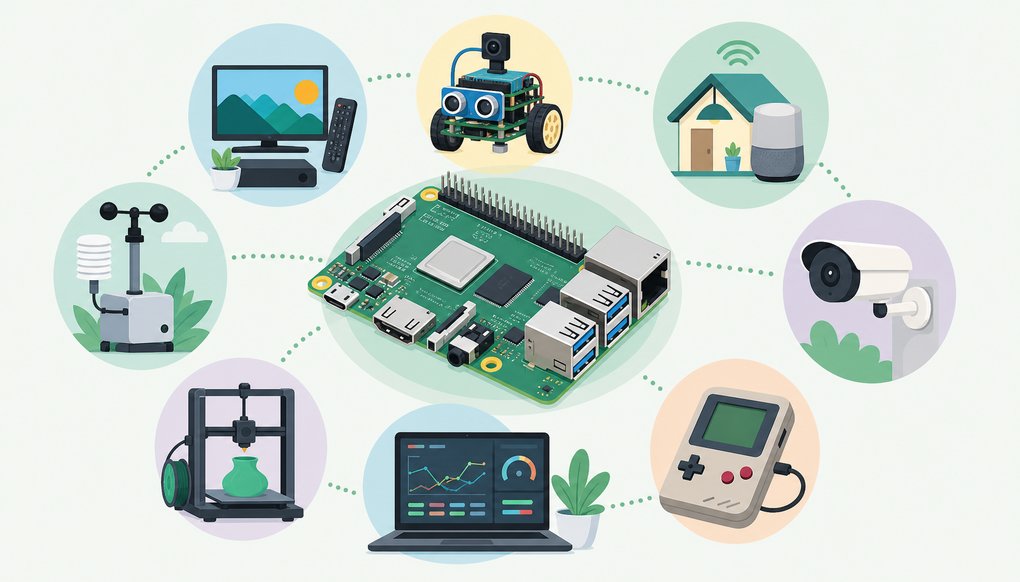
라즈베리파이를 하나 샀는데, 막상 뭘 해야 할지 모르겠다. 초기 설정까지는 했는데 모니터에 데스크톱 화면만 띄워놓고 있다. 이런 경험, 꽤 흔하다. 라즈베리파이 5는 이전 세대보다 처리 성능이 높아지면서 할 수 있는 프로젝트의 폭이 넓어졌는데, 오히려 선택지가 많아서 시작을 못 하는 경우도 있다.
이 글에서는 라즈베리파이 5 활용 아이디어를 난이도와 용도별로 정리했다. 직접 모든 프로젝트를 구현해본 것은 아니고, 커뮤니티에서 자주 공유되는 프로젝트와 일반적인 활용 방향을 기준으로 묶었다. 제품 스펙, 가격, 출시 일정 등은 변경될 수 있으니 구매 전 제조사 공식 홈페이지나 가격비교 사이트에서 최신 정보를 확인하세요.
라즈베리파이 5, 이전 모델과 뭐가 달라졌나
라즈베리파이 5는 4 대비 CPU 성능이 크게 향상된 모델이다. 정확한 벤치마크 수치는 테스트 환경에 따라 다르지만, 일반적으로 체감할 수 있는 수준의 성능 차이가 있다고 알려져 있다. 특히 달라진 점 몇 가지가 프로젝트 선택에 직접 영향을 준다.
- PCIe 인터페이스 지원 – NVMe SSD를 연결할 수 있어 스토리지 속도 병목이 줄었다. 서버 용도로 쓸 때 의미 있는 변화.
- 전용 전원 버튼 추가 – 사소해 보이지만, 항상 켜두는 서버나 미디어 센터 용도에서 편의성이 올라갔다.
- 듀얼 카메라/디스플레이 커넥터 – 카메라 두 대를 동시에 연결하는 프로젝트가 가능해졌다.
- GPU 성능 향상 – 가벼운 데스크톱 용도나 영상 재생에서 이전보다 매끄럽다는 평이 많다.
이런 특성 때문에 라즈베리파이 5는 단순 IoT(사물인터넷) 센서 허브를 넘어, 가벼운 서버나 미디어 장비로도 활용 범위가 넓어졌다.
입문자에게 추천하는 라즈베리파이 5 프로젝트
처음이라면 복잡한 회로 없이 소프트웨어 설치 중심으로 시작하는 게 좋다. 리눅스 명령어에 익숙하지 않아도 가이드 문서가 풍부한 프로젝트들이다.
개인 NAS / 파일 서버
OpenMediaVault 같은 오픈소스 NAS 소프트웨어를 설치하면 외장 하드디스크를 연결해 간이 파일 서버를 만들 수 있다. 라즈베리파이 5에서는 NVMe SSD를 HAT(확장 보드)으로 연결하면 읽기/쓰기 속도가 이전 세대의 USB 연결 방식보다 훨씬 빠르다. 가족 사진 백업이나 문서 공유 정도의 용도라면 충분하다.
광고 차단 DNS 서버 (Pi-hole)
Pi-hole은 네트워크 단위로 광고를 차단하는 DNS(도메인 이름 시스템) 서버다. 설치하면 같은 공유기에 연결된 모든 기기에서 광고가 줄어든다. 설치 자체는 터미널에서 한 줄 명령어로 끝나는 수준이라 진입 장벽이 낮다.
레트로 게임 에뮬레이터
RetroPie나 Recalbox 같은 레트로 게임 플랫폼을 올리면 옛날 콘솔 게임을 즐길 수 있다. 라즈베리파이 5의 향상된 성능 덕분에 이전 세대에서 버거웠던 일부 에뮬레이터도 비교적 원활하게 돌아간다는 이야기가 커뮤니티에서 자주 나온다. 단, ROM 파일의 법적 문제는 본인이 확인해야 한다.
중급 이상: 서버와 자동화 프로젝트
리눅스 기본 명령어에 익숙하고, SSH 접속 정도는 할 수 있다면 아래 프로젝트들이 재미있다.
| 프로젝트 | 핵심 용도 | 필요 지식 |
|---|---|---|
| 홈 어시스턴트 (Home Assistant) | 스마트홈 중앙 제어 | YAML 설정, 네트워크 기초 |
| Nextcloud 서버 | 개인 클라우드 스토리지 | Docker 또는 직접 설치, SSL 인증서 |
| WireGuard VPN 서버 | 외부에서 집 네트워크 접속 | 네트워크, 포트포워딩 |
| Grafana + InfluxDB 모니터링 | 센서 데이터 시각화 | 데이터베이스 기초, 센서 연동 |
홈 어시스턴트는 특히 인기가 높다. 다양한 스마트홈 기기를 하나의 대시보드에서 제어할 수 있고, 자동화 시나리오도 만들 수 있다. 예를 들어 “해가 지면 거실 조명을 켜라” 같은 규칙을 설정하는 식이다. 라즈베리파이 5의 성능이면 꽤 많은 기기를 연동해도 반응이 느려지지 않는다는 게 일반적인 평가다.
Nextcloud는 구글 드라이브나 드롭박스의 셀프 호스팅 대안이다. 사진 자동 업로드, 캘린더, 연락처 동기화까지 가능해서 개인 데이터를 외부 클라우드에 맡기고 싶지 않은 사람들이 많이 선택한다.
AI·카메라 관련 프로젝트는 어디까지 가능할까
라즈베리파이 5로 AI 프로젝트를 하겠다는 사람이 늘고 있다. 결론부터 말하면, 가벼운 추론(inference) 작업은 가능하지만 학습(training)은 현실적으로 어렵다.
많이 시도되는 방향은 이런 것들이다.
- 카메라 모듈 + TensorFlow Lite로 실시간 객체 인식 (사람, 반려동물 감지 등)
- AI HAT+ 같은 NPU(인공지능 연산 전용 칩) 확장 보드를 추가해 추론 속도 높이기
- 로컬 음성 비서 구축 – 외부 클라우드 없이 음성 명령 처리
- 듀얼 카메라를 활용한 스테레오 비전 실험
다만 기대치를 조절할 필요가 있다. 라즈베리파이는 어디까지나 싱글보드 컴퓨터(SBC)다. 대규모 LLM(대규모 언어 모델)을 돌리거나 고해상도 영상을 실시간 분석하는 건 무리다. 가볍고 최적화된 모델을 돌리는 데 초점을 맞추는 게 현실적이다.
프로젝트 시작 전 알아두면 좋은 점
몇 가지 흔한 실수와 주의사항을 정리했다.
전원 어댑터를 아무거나 쓰면 안 된다. 라즈베리파이 5는 이전 모델보다 더 높은 전력을 요구한다. 공식 권장 사양에 맞는 USB-C 전원 어댑터를 쓰는 게 안정성 면에서 중요하다. 사양이 부족한 어댑터를 쓰면 저전압 경고가 뜨거나 외장 기기가 제대로 동작하지 않을 수 있다.
방열도 신경 써야 한다. 성능이 올라간 만큼 발열도 이전 세대보다 높다는 게 일반적인 의견이다. 공식 액티브 쿨러나 케이스 일체형 방열 솔루션을 함께 구비하는 걸 추천한다. 특히 서버처럼 24시간 가동할 계획이라면 더더욱.
SD 카드만으로 운용하면 속도와 내구성 모두 아쉬울 수 있다. NVMe SSD 부팅이 가능하니, 장기 프로젝트라면 SSD 전환을 고려해보는 것도 좋다.
자주 묻는 질문 (FAQ)
Q: 라즈베리파이 5로 데스크톱 PC를 완전히 대체할 수 있나요?
A: 웹 브라우징, 문서 작업, 가벼운 코딩 정도는 가능하지만, 무거운 멀티태스킹이나 전문 소프트웨어 사용에는 한계가 있다. 보조 PC나 특정 목적의 전용 장비로 쓰는 게 현실적이다.
Q: 프로젝트별로 OS를 따로 설치해야 하나요?
A: 꼭 그렇지는 않다. Raspberry Pi OS 위에 Docker를 설치하면 여러 서비스를 컨테이너로 분리해서 한 보드에서 동시에 운영할 수 있다. 프로젝트마다 SD 카드를 바꿔 끼우는 방법도 있다.
Q: 라즈베리파이 4용 프로젝트 가이드를 5에서 그대로 따라 해도 되나요?
A: 대부분 호환된다. 다만 GPIO(범용 입출력) 핀 배열이나 일부 하드웨어 설정에서 차이가 있을 수 있으니, 라즈베리파이 5 전용 문서가 있는지 먼저 확인하는 게 좋다.
Q: 전기 요금이 많이 나오나요?
A: 싱글보드 컴퓨터 특성상 소비 전력이 매우 낮다. 24시간 가동해도 일반 데스크톱 PC와는 비교가 안 될 정도로 적게 든다.
Q: 어디서 프로젝트 정보를 더 찾을 수 있나요?
A: 라즈베리파이 공식 포럼, Reddit의 r/raspberry_pi, 국내에서는 라즈베리파이 관련 네이버 카페나 오픈 커뮤니티에서 한국어 가이드를 찾을 수 있다.
이 글은 일반적인 정보 제공 목적이며, 실제 제품의 사양·가격·기능은 시점에 따라 달라질 수 있습니다. 구매 결정 전 공식 정보를 확인하시기 바랍니다.
※ 작성일: 2026년 07월 22일 기준