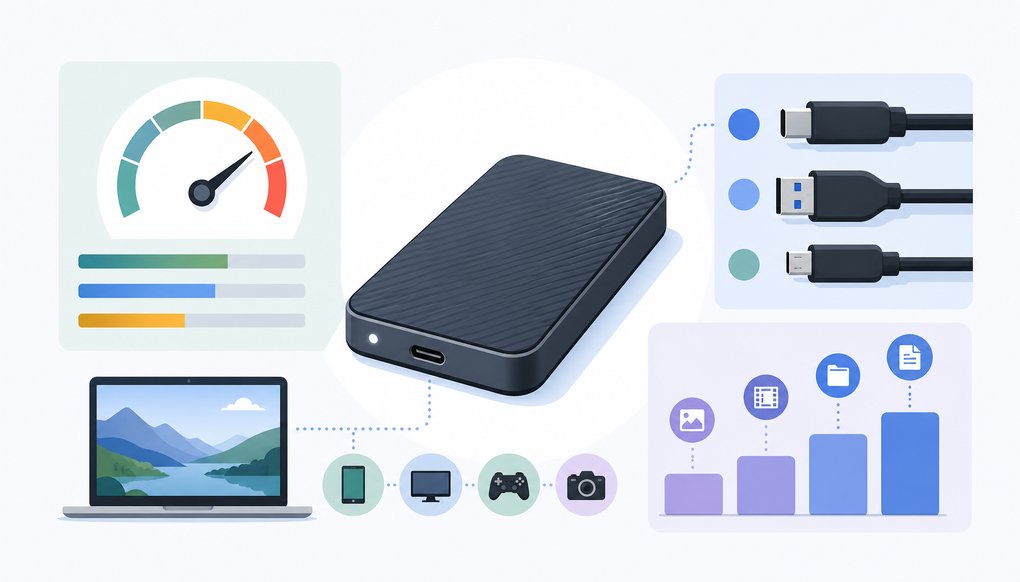
외장 SSD, 어떤 걸 사야 할지 모르겠다면
영상 편집용 대용량 파일을 들고 다녀야 하거나, 게임 라이브러리를 외장 드라이브에 옮기고 싶거나, 단순히 노트북 저장 공간이 부족하거나. 이유는 다양하지만 결국 같은 고민에 도달한다. ‘외장 SSD 추천 좀 해주세요.’ 문제는 제품이 너무 많고, 스펙 표기 방식도 제각각이라 뭘 기준으로 골라야 하는지 감이 안 잡힌다는 것이다.
외장 SSD는 내부에 사용된 저장 칩의 종류, 연결 인터페이스, 그리고 컨트롤러 조합에 따라 체감 속도가 크게 달라진다. 이 글에서는 특정 모델을 추천하기보다, 외장 SSD를 고를 때 실제로 따져봐야 할 기준을 정리한다. 제품 스펙, 가격, 출시 일정 등은 변경될 수 있으니 구매 전 제조사 공식 홈페이지나 가격비교 사이트에서 최신 정보를 확인하세요.
외장 SSD 속도를 결정짓는 핵심 요소는 무엇인가
외장 SSD의 전송 속도는 단순히 ‘읽기 몇 MB/s’라는 숫자 하나로 판단할 수 없다. 속도에 영향을 주는 요소는 크게 세 가지다.
1. 인터페이스 규격
외장 SSD가 PC나 스마트폰과 연결되는 통로다. 현재 시장에서 흔히 볼 수 있는 규격은 아래와 같다.
| 인터페이스 | 이론 최대 대역폭 | 일반적 특징 |
|---|---|---|
| USB 3.2 Gen 1 | 5Gbps | 보급형 외장 SSD에 많이 채용. 일상적인 파일 복사에는 충분 |
| USB 3.2 Gen 2 | 10Gbps | 중급 제품군의 주류. 가격과 속도 균형이 좋음 |
| USB 3.2 Gen 2×2 | 20Gbps | 지원 기기가 제한적이라 호환성 확인 필수 |
| Thunderbolt 3/4(썬더볼트) | 40Gbps | Mac 사용자에게 친숙. 대역폭이 넓지만 가격대가 높은 편 |
여기서 주의할 점이 있다. 이론 대역폭이 곧 실제 전송 속도는 아니다. 프로토콜 오버헤드, 케이블 품질, 호스트 기기의 지원 여부 등에 따라 실측 속도는 이론치의 60~80% 수준인 경우가 많다.
2. 내부 SSD의 프로토콜: SATA vs NVMe
외장 SSD 내부에 들어가는 SSD가 SATA(Serial ATA) 방식인지 NVMe(Non-Volatile Memory Express) 방식인지에 따라 속도 상한이 달라진다. SATA 기반 외장 SSD는 아무리 빠른 USB 포트에 꽂아도 대략 500~550MB/s 근처에서 속도가 멈춘다. NVMe 기반이라면 인터페이스 대역폭이 허용하는 만큼 더 빠른 속도를 낼 수 있다.
최근 출시되는 중급 이상 외장 SSD는 대부분 NVMe 방식을 채택하고 있다. 가격이 조금 더 높지만, 대용량 파일을 자주 옮기는 사용자라면 차이를 느낄 수 있는 부분이다.
3. 컨트롤러와 캐시 구조
같은 NVMe SSD라도 컨트롤러 성능과 DRAM 캐시 유무에 따라 지속 쓰기 속도에 차이가 난다. 작은 파일을 많이 옮길 때는 랜덤 읽기/쓰기 성능이, 영상 파일처럼 큰 파일을 옮길 때는 순차 쓰기 속도가 더 중요하다. 스펙 시트에 적힌 ‘최대 읽기 속도’만 보면 안 되는 이유가 여기에 있다.
용량은 어떻게 정하면 좋을까
외장 SSD 용량은 보통 250GB부터 4TB까지 다양하다. 용량이 클수록 GB당 단가는 내려가는 경향이 있지만, 무작정 큰 용량을 살 필요는 없다.
- 문서·사진 백업 중심: 500GB~1TB면 대부분 충분하다.
- 영상 편집, 게임 라이브러리: 1TB 이상을 권장하는 경우가 많다. 4K 영상 프로젝트 하나가 수백 GB를 차지하기도 하니까.
- 간단한 이동용 저장소: 250GB~500GB도 괜찮다.
자신의 현재 데이터 사용량을 한번 체크해보고, 거기에 여유분 30~50% 정도를 더한 용량을 기준으로 잡으면 실패 확률이 줄어든다.
외장 SSD 구매 시 흔한 오해와 주의점
‘USB-C면 다 빠르다’는 오해. USB-C는 커넥터의 물리적 형태일 뿐이다. USB-C 포트라고 해서 전부 USB 3.2 Gen 2를 지원하는 건 아니다. 오래된 노트북이나 일부 태블릿의 USB-C 포트는 USB 2.0(480Mbps)인 경우도 있다. 외장 SSD를 사기 전에 자기 기기의 포트 규격을 꼭 확인해야 한다.
또 하나. 제품 포장이나 상세 페이지에 적힌 ‘최대 읽기 속도’는 가장 이상적인 조건에서의 수치다. 실제 파일 전송에서는 파일 크기, 종류, 기기 상태에 따라 달라진다. 사용자 리뷰에서 자주 언급되는 점 중 하나가 바로 이 ‘체감 속도와 스펙 표기 차이’인데, 이건 거의 모든 외장 SSD에 공통으로 해당되는 이야기다.
내구성 측면에서는, 외장 SSD를 자주 들고 다니는 사용자라면 방수·방진·낙하 충격 인증 여부를 살펴보는 것도 좋다. IP 등급(방진방수 등급)이나 MIL-STD(미군 표준 내구성 규격) 인증이 표기된 제품이 있다. 물론 인증이 있다고 해서 무적이 되는 건 아니지만, 휴대 빈도가 높다면 고려할 만한 요소다.
추가로 알아두면 좋은 것들
암호화 기능. 일부 외장 SSD는 하드웨어 기반 암호화를 지원한다. 업무용으로 민감한 자료를 저장한다면 유용하다. 소프트웨어 암호화와 달리 하드웨어 암호화는 속도 저하가 거의 없다는 게 일반적인 설명이다.
호환성도 빠뜨리기 쉬운 부분이다. 대부분의 외장 SSD는 Windows와 macOS 모두에서 사용할 수 있지만, 파일 시스템 포맷 방식에 따라 한쪽에서만 쓰기가 가능한 경우가 있다. exFAT로 포맷하면 양쪽 OS에서 모두 읽고 쓸 수 있으니, 두 환경을 오가는 사용자라면 포맷 형식을 확인하자.
마지막으로, 외장 SSD를 PS5나 Xbox 같은 콘솔 게임기에 연결해서 쓸 계획이라면, 해당 기기가 요구하는 인터페이스 규격과 속도 조건이 별도로 있을 수 있다. 제조사 지원 페이지에서 호환 목록을 확인하는 게 가장 확실하다.
자주 묻는 질문 (FAQ)
Q: 외장 SSD와 외장 HDD, 뭐가 다른가요?
A: 외장 SSD는 플래시 메모리 기반이라 물리적 충격에 강하고 속도가 빠르다. 외장 HDD는 자기 디스크 방식으로, 같은 용량 대비 가격이 저렴하지만 속도와 내구성에서 차이가 있다.
Q: USB 3.2 Gen 1과 Gen 2, 체감 차이가 큰가요?
A: 수 GB 이상의 파일을 한꺼번에 전송할 때 차이가 느껴질 수 있다. 작은 문서 파일 위주라면 체감 차이는 크지 않은 편이다.
Q: Thunderbolt 외장 SSD를 일반 USB-C 포트에 꽂아도 되나요?
A: 물리적으로 연결은 되는 경우가 많지만, Thunderbolt 대역폭을 활용하지 못하고 USB 속도로 동작한다. 제품에 따라 호환 여부가 다를 수 있으니 사전 확인이 필요하다.
Q: 외장 SSD도 수명이 있나요?
A: 있다. SSD는 쓰기 횟수에 한계가 있는 플래시 메모리를 사용한다. 다만 일반적인 사용 패턴에서는 수년 이상 사용할 수 있는 수준이므로, 일상 용도라면 크게 걱정하지 않아도 된다.
Q: 외장 SSD 발열은 문제가 되나요?
A: NVMe 기반 고속 외장 SSD는 대용량 데이터를 연속으로 전송할 때 발열이 발생할 수 있다. 제품에 따라 방열 설계가 다르므로, 발열 관련 사용자 후기를 참고하는 것도 방법이다.
이 글은 일반적인 정보 제공 목적이며, 실제 제품의 사양·가격·기능은 시점에 따라 달라질 수 있습니다. 구매 결정 전 공식 정보를 확인하시기 바랍니다.
※ 작성일: 2026년 07월 29일 기준