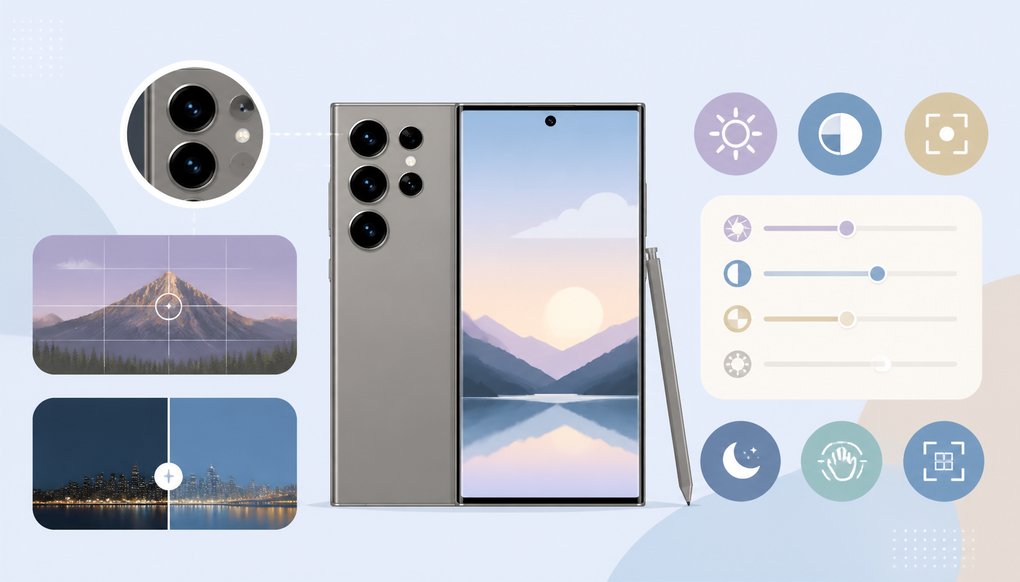
카메라 앱을 열고 셔터만 누르고 있진 않은가
갤럭시 S24 울트라를 쓰면서 카메라는 주로 기본 모드에서 촬영만 하는 경우가 많다. 자동으로 잘 찍히니까 굳이 설정을 건드릴 이유가 없다고 느끼기도 한다. 하지만 카메라 앱 안에는 기본 촬영 화면에서 바로 보이지 않는 기능이 꽤 있다. 이 글에서는 갤럭시 S24 울트라 카메라의 숨은 기능 중 설정 변경이나 간단한 조작만으로 활용할 수 있는 것들을 정리한다.
참고로, 소프트웨어 업데이트에 따라 메뉴 위치나 기능 이름이 달라질 수 있다. 제품 스펙, 가격, 출시 일정 등은 변경될 수 있으니 구매 전 제조사 공식 홈페이지나 가격비교 사이트에서 최신 정보를 확인하세요.
갤럭시 S24 울트라 카메라 숨은 기능이란
여기서 말하는 ‘숨은 기능’은 비밀 메뉴 같은 것이 아니다. 카메라 설정 깊숙이 들어가야 보이거나, 카메라 어시스턴트 같은 별도 앱을 통해 활성화하는 옵션을 뜻한다. 삼성 갤럭시 카메라 앱은 자동 모드가 워낙 잘 되어 있어서, 수동 설정이나 보조 기능을 한 번도 열어보지 않은 사용자가 많다. 그래서 ‘숨었다’고 표현하는 것이지, 실제로는 누구나 접근 가능한 기능이다.
카메라 어시스턴트로 열리는 추가 옵션들
갤럭시 S24 울트라 카메라를 좀 더 세밀하게 제어하고 싶다면 ‘카메라 어시스턴트'(Camera Assistant)를 먼저 확인해보는 게 좋다. 삼성의 Good Lock 모듈 중 하나로, Galaxy Store에서 무료로 설치할 수 있다.
카메라 어시스턴트에서 활성화할 수 있는 대표적인 옵션은 다음과 같다.
- 소프트 셔터 — 셔터 버튼을 누르는 순간이 아니라 손가락을 떼는 순간 촬영된다. 버튼을 누를 때 발생하는 미세한 흔들림을 줄여주는 효과가 있다.
- 자동 HDR 끄기 — 기본적으로 HDR이 항상 켜져 있는데, 의도적으로 콘트라스트가 강한 사진을 찍고 싶을 때 끌 수 있다.
- 촬영 속도 우선 모드 — 화질을 약간 양보하는 대신 셔터 간격을 줄여 빠르게 연속 촬영할 수 있게 한다. 움직이는 피사체를 잡을 때 유용하다.
- 2배 줌 퀵 접근 — 줌 버튼 배열을 사용자가 원하는 배율로 바꿀 수 있어서, 자주 쓰는 화각을 빠르게 선택할 수 있다.
이 외에도 화면 비율 고정, 렌즈 자동 전환 차단 같은 세부 설정이 있다. 기본 카메라 앱에서는 접근할 수 없는 옵션이라 모르고 지나치기 쉽다.
프로 모드와 Expert RAW, 어디까지 써봤나
갤럭시 카메라 앱의 ‘프로’ 모드는 ISO, 셔터 스피드, 화이트밸런스 등을 수동으로 조절할 수 있는 모드다. 여기까지는 아는 분이 많을 텐데, 몇 가지 덜 알려진 포인트가 있다.
히스토그램 표시
프로 모드 설정에서 히스토그램(밝기 분포 그래프)을 화면에 띄울 수 있다. 야외에서 화면이 잘 안 보일 때, 노출이 제대로 잡혔는지 숫자가 아니라 그래프로 직관적으로 확인할 수 있다.
Expert RAW 앱
Galaxy Store에서 별도로 설치하는 Expert RAW는 프로 모드보다 한 단계 더 나아간다. RAW 형식(비압축 원본 이미지)으로 저장이 가능하고, 다중 노출 촬영이나 천체 사진 모드(Astrophoto) 같은 특수 기능을 지원한다. 천체 사진 모드는 삼각대에 올려놓고 장시간 노출하면 별의 궤적을 담을 수 있는 기능으로, 일반 카메라 앱에서는 찾을 수 없다.
다만 Expert RAW는 진입 장벽이 있다. 후보정을 전제로 한 기능이라, Adobe Lightroom 같은 편집 앱에 익숙하지 않으면 결과물이 오히려 기본 촬영보다 밋밋하게 느껴질 수 있다.
알아두면 쓸모 있는 촬영 팁 몇 가지
| 기능 | 접근 방법 | 활용 상황 |
|---|---|---|
| 음성 명령 촬영 | 카메라 설정 → 촬영 방법 → 음성 명령 | 삼각대 셀카, 단체 사진 촬영 시 “찰칵” 또는 “촬영”이라고 말하면 셔터 작동 |
| 손바닥 인식 셀카 | 카메라 설정 → 촬영 방법 → 손 보여주기 | 전면 카메라 앞에서 손바닥을 펴면 타이머 촬영 시작 |
| 동영상 중 사진 캡처 | 동영상 촬영 중 화면의 별도 버튼 | 영상 촬영하면서 동시에 스틸 사진 저장 |
| 워터마크 삽입 | 카메라 설정 → 워터마크 | 날짜, 시간, 사용자 지정 텍스트를 사진에 자동 삽입 |
특히 워터마크 기능은 업무용 현장 사진을 찍을 때 유용하다. 촬영 날짜와 시간이 사진 위에 바로 들어가서, 별도 편집 없이 기록용으로 쓸 수 있다.
하나 더. 카메라 앱에서 셔터 버튼을 옆으로 드래그하면 버스트 촬영(연사), 아래로 드래그하면 GIF 생성 모드로 전환된다. 버튼 조작 방향만 바꿔도 쓸 수 있는 기능이 달라지는 셈이다.
자주 묻는 질문 (FAQ)
Q: 카메라 어시스턴트는 갤럭시 S24 울트라에서만 되나요?
A: 아닙니다. 비교적 최근 출시된 갤럭시 S·Z 시리즈 대부분에서 사용할 수 있습니다. 다만 모델에 따라 지원되는 옵션이 다를 수 있으니, Galaxy Store에서 호환 여부를 확인하세요.
Q: Expert RAW로 찍으면 화질이 더 좋아지나요?
A: RAW 파일은 후보정 여지가 넓다는 뜻이지, 자동으로 화질이 올라가는 건 아닙니다. 편집 과정을 거쳐야 기본 모드보다 나은 결과물을 얻을 수 있습니다.
Q: 프로 모드에서 동영상도 찍을 수 있나요?
A: 네. 프로 동영상 모드가 별도로 존재합니다. 촬영 모드 목록에서 ‘더보기’를 눌러 추가할 수 있고, 마이크 방향 선택이나 수동 노출 조절이 가능합니다.
Q: 천체 사진 모드는 삼각대 없이도 되나요?
A: 장시간 노출이 필요한 기능이라 삼각대가 사실상 필수입니다. 손으로 들고 찍으면 흔들림 때문에 제대로 된 결과를 기대하기 어렵습니다.
Q: One UI 업데이트 후 메뉴 위치가 바뀌었는데요?
A: 삼성은 One UI 버전에 따라 카메라 설정 구조를 변경하는 경우가 있습니다. 위에서 안내한 경로와 다르다면 카메라 설정 내 검색 기능을 활용해보세요.
이 글은 일반적인 정보 제공 목적이며, 실제 제품의 사양·가격·기능은 시점에 따라 달라질 수 있습니다. 구매 결정 전 공식 정보를 확인하시기 바랍니다.
※ 작성일: 2026년 08월 03일 기준