애플 단축어, 왜 관심을 가져야 할까
아이폰을 쓰면서 매일 반복하는 동작이 있다. 아침에 알람 끄고 날씨 확인하고, 출근길에 음악 앱 켜고, 퇴근하면 와이파이 연결 바꾸고. 이런 루틴을 자동으로 처리할 수 있다면? 그게 바로 애플 단축어(Shortcuts)의 핵심이다.
애플 단축어는 iOS에 기본 탑재된 자동화 앱으로, 여러 동작을 하나의 명령이나 조건으로 묶어 실행할 수 있게 해준다. ‘자동화’라고 하면 프로그래밍을 떠올리기 쉽지만, 실제로는 블록을 조립하듯 만드는 구조라 코딩 경험이 없어도 충분히 활용 가능하다. 이 글에서는 애플 단축어의 기본 개념부터, 실제로 많이 쓰이는 자동화 레시피, 그리고 설정할 때 주의할 점까지 정리한다.
애플 단축어 자동화란 무엇인가
단축어 앱에는 크게 두 가지 기능이 있다. 하나는 ‘내 단축어’로, 직접 탭하거나 시리에게 말해서 실행하는 방식이다. 다른 하나는 ‘자동화’ 탭인데, 특정 조건이 충족되면 알아서 실행되도록 설정하는 방식이다.
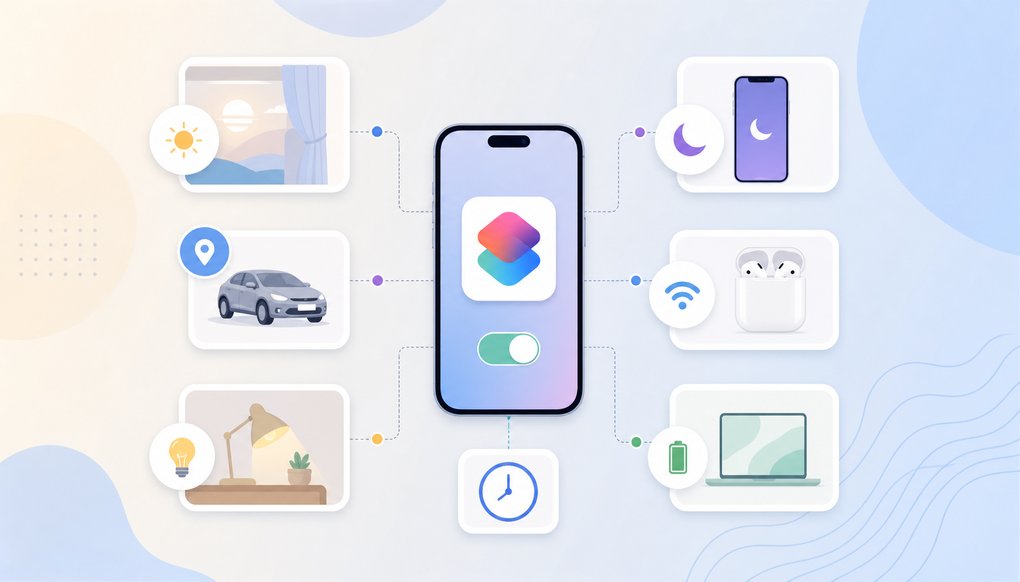
자동화의 트리거(실행 조건)는 꽤 다양하다.
- 시간 – 매일 오전 7시, 매주 월요일 등
- 위치 – 특정 장소 도착 또는 출발 시
- 앱 실행 – 특정 앱을 열거나 닫을 때
- NFC 태그 – NFC 태그에 아이폰을 갖다 대면
- 배터리 잔량 – 20% 이하로 떨어지면
- Wi-Fi / 블루투스 연결 – 특정 네트워크 연결 시
이 트리거에 원하는 동작(액션)을 연결하면 자동화 레시피가 완성된다. 동작에는 문자 보내기, 앱 열기, 밝기 조절, 사운드 변경, 파일 저장 등 수백 가지가 포함되어 있고, 서드파티 앱이 단축어를 지원하면 그 앱의 기능도 연동할 수 있다.
실제로 많이 쓰이는 자동화 레시피 모음
아래는 사용자 커뮤니티나 공식 갤러리에서 자주 공유되는 레시피들이다. 직접 체험한 후기는 아니지만, 구조가 단순해서 누구나 따라 만들 수 있는 것들 위주로 골랐다.
1. 아침 루틴 자동화
트리거: 매일 기상 알람 해제 시
동작: 오늘의 날씨 읽어주기 → 방해금지 모드 해제 → 뉴스 앱 또는 캘린더 일정 표시
알람을 끄는 순간 오늘 날씨와 일정을 음성으로 알려주는 방식이다. 여기에 조명 제어(HomeKit 연동)를 추가하면 스마트홈 효과도 낼 수 있다.
2. 출근·퇴근 위치 기반 자동화
트리거: 직장 위치 도착 / 출발 시
동작(출근): 무음 모드 ON → 업무용 포커스 모드 활성화 → 출근 알림 메시지 자동 전송
동작(퇴근): 무음 해제 → 음악 앱 재생 → 포커스 모드 해제
위치 기반 트리거는 GPS를 사용하므로 배터리 소모가 약간 늘 수 있다는 점은 알아두면 좋다.
3. 배터리 절약 자동화
트리거: 배터리 잔량 20% 이하
동작: 저전력 모드 ON → 화면 밝기 최소 → 블루투스 OFF
저전력 모드 전환은 iOS가 자체적으로도 권유하지만, 밝기 조절과 블루투스 해제까지 한 번에 처리하면 좀 더 적극적으로 배터리를 아낄 수 있다.
4. NFC 태그 활용 – 원탭 루틴
NFC 태그(개당 수백 원대에 구매 가능)를 책상, 침대 옆, 현관 등에 붙여두고 아이폰을 대면 원하는 동작이 실행되도록 설정하는 방식이다.
| 부착 위치 | 설정 예시 |
|---|---|
| 침대 옆 탁자 | 알람 설정 + 방해금지 모드 ON + 밝기 최소 |
| 현관 | 외출 체크리스트 표시 + 집 조명 OFF(HomeKit) |
| 사무실 책상 | 업무용 타이머 시작 + 포커스 모드 ON |
| 차량 거치대 | CarPlay 미지원 차량에서 네비 앱 실행 + 블루투스 ON |
NFC 태그 자동화는 아이폰 XS 이후 모델에서 백그라운드 태그 읽기가 지원되면서 훨씬 편리해졌다.
5. 사진·파일 관련 자동화
스크린샷을 찍으면 자동으로 특정 앨범에 저장하거나, 공유 시트에서 ‘단축어로 보내기’를 선택해 이미지 크기를 줄이고 워터마크를 넣는 레시피도 인기가 많다. 반복적으로 같은 형식의 이미지 처리를 하는 사람에게 특히 유용하다.
6. 문자·메시지 자동 발송
트리거: 특정 시간 또는 위치 도착 시
동작: 미리 작성한 메시지를 지정된 연락처에 전송
“집 도착했어”나 “회의 중이라 나중에 연락할게” 같은 정형화된 메시지를 자동으로 보낼 수 있다. 단, iOS 버전에 따라 전송 전 확인 탭이 필요한 경우와 즉시 전송되는 경우가 다르니 설정 후 테스트를 꼭 해보는 게 좋다.
단축어 자동화 설정 시 주의할 점
편리하다고 무작정 만들다 보면 몇 가지 문제를 만날 수 있다.
확인 없이 실행되는 자동화와 확인이 필요한 자동화가 나뉜다. iOS는 보안과 프라이버시를 이유로 일부 자동화에 사용자 확인(탭)을 요구한다. 예를 들어 메시지 전송이나 특정 앱 제어는 완전 자동이 안 될 수 있다. iOS 업데이트에 따라 이 정책이 바뀌기도 하므로, 설정 후 의도대로 동작하는지 반드시 확인하자.
자동화를 너무 많이 만들면 관리가 어려워진다. 비슷한 트리거가 겹치면 충돌이 생기거나, 어떤 자동화가 어떤 동작을 하는지 본인도 헷갈리게 된다. 이름을 명확하게 지어두고, 쓰지 않는 자동화는 비활성화하거나 삭제하는 습관이 필요하다.
그리고 서드파티 앱 연동은 해당 앱이 단축어 액션을 지원해야만 가능하다. 모든 앱이 대응하는 것은 아니다. 사용하려는 앱이 단축어를 지원하는지 미리 확인해보자.
단축어 레시피, 어디서 찾을 수 있을까
애플 단축어 앱 내 ‘갤러리’ 탭에서 카테고리별로 추천 단축어를 볼 수 있다. 하지만 더 다양한 레시피를 원한다면 아래 경로가 도움이 된다.
- 레딧(Reddit)의 r/shortcuts 커뮤니티 – 영어 기반이지만 실사용 레시피가 활발하게 공유됨
- RoutineHub, ShortcutsGallery 같은 전문 공유 사이트 – 다운로드 링크와 함께 설명이 정리되어 있음
- 국내 커뮤니티(클리앙, 뽐뿌 등)에서도 한국어 레시피가 간간이 올라옴
외부에서 다운로드한 단축어는 설치 전 어떤 동작이 포함되어 있는지 반드시 확인할 것. 악의적인 동작(개인 정보 전송 등)이 숨어 있을 가능성이 있기 때문이다. iOS에서 ‘신뢰할 수 없는 단축어 허용’ 설정을 켜야 외부 단축어 설치가 가능한데, 이 설정 자체가 경고의 의미를 담고 있다.
자주 묻는 질문 (FAQ)
Q: 애플 단축어는 별도 설치가 필요한가요?
A: iOS 13 이후부터 기본 탑재되어 있다. 만약 삭제했다면 앱스토어에서 무료로 다시 받을 수 있다.
Q: 안드로이드에서도 비슷한 기능을 쓸 수 있나요?
A: 안드로이드에서는 Tasker, 삼성 Bixby Routines, 구글 어시스턴트 루틴 등이 유사한 역할을 한다. 다만 앱 구조와 지원 범위가 다르므로 직접 비교는 어렵다.
Q: 자동화가 갑자기 작동하지 않아요.
A: iOS 업데이트 후 자동화 권한이 초기화되거나, 포커스 모드 설정과 충돌하는 경우가 있다. 자동화 설정을 다시 열어 실행 조건과 권한을 점검해보자.
Q: 단축어로 만들 수 있는 동작에 한계가 있나요?
A: 있다. iOS 시스템 레벨의 설정(예: 셀룰러 데이터 완전 차단, 특정 시스템 설정 변경 등)은 단축어로 제어할 수 없는 경우가 많다. 애플이 API를 열어주는 범위 내에서만 동작한다.
Q: 시리 없이도 단축어를 실행할 수 있나요?
A: 가능하다. 홈 화면 위젯, 잠금 화면 바로가기, NFC 태그, 뒤쪽 탭(Back Tap) 등 다양한 실행 방법이 있다.
이 글은 일반적인 정보 제공 목적이며, 실제 제품의 사양·가격·기능은 시점에 따라 달라질 수 있습니다. 구매 결정 전 공식 정보를 확인하시기 바랍니다.
※ 작성일: 2026년 08월 13일 기준