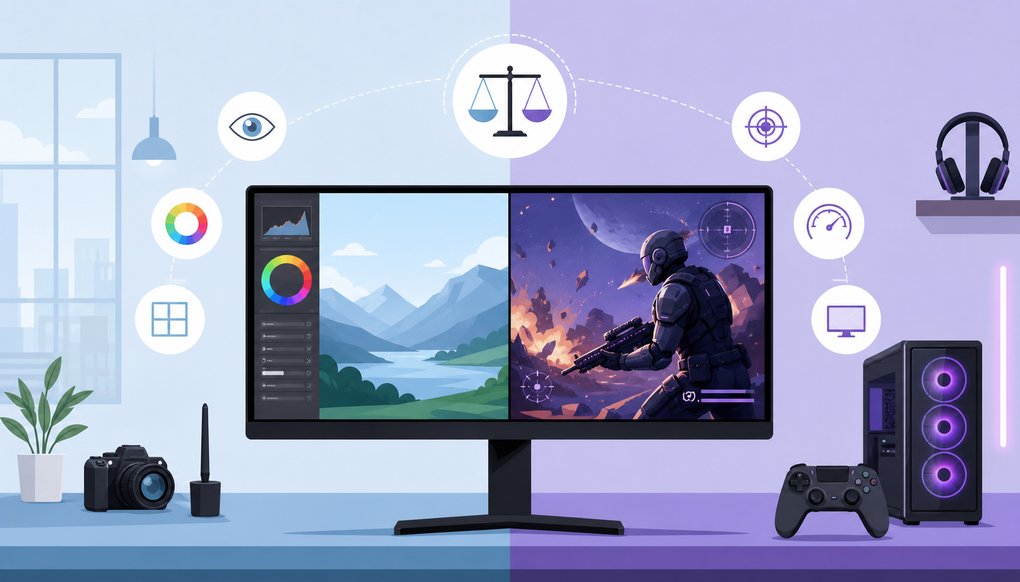
4K 모니터 가성비, 어디서부터 따져야 할까
모니터를 바꿀 때가 됐다. 영상 편집이나 디자인 작업을 하다 보면 FHD(1920×1080) 해상도가 답답하게 느껴지고, 게임을 즐기는 사람이라면 더 선명한 화면에서 플레이하고 싶은 욕구가 생긴다. 검색창에 ‘4K 모니터 가성비 추천’을 입력하면 수십 가지 제품이 쏟아지는데, 문제는 작업용으로 좋은 모니터와 게이밍에 적합한 모니터가 같지 않다는 점이다.
4K 모니터란 가로 약 3840, 세로 약 2160 픽셀의 해상도를 가진 디스플레이를 말한다. FHD 대비 화소 수가 네 배이므로 같은 화면 크기에서 훨씬 정밀한 표현이 가능하다. 하지만 해상도만 높다고 좋은 모니터가 아니다. 용도에 따라 중요한 스펙이 완전히 달라지기 때문에, 이 글에서는 4K 모니터를 고를 때 실질적으로 따져야 할 기준을 작업용과 게이밍 관점에서 나눠 정리해 본다.
제품 스펙, 가격, 출시 일정 등은 변경될 수 있으니 구매 전 제조사 공식 홈페이지나 가격비교 사이트에서 최신 정보를 확인하세요.
작업용 4K 모니터에서 중요한 것은 무엇인가
사진 보정, 영상 편집, 그래픽 디자인처럼 색을 다루는 작업이 주 목적이라면 주목해야 할 포인트가 명확하다.
- 색재현율 – sRGB, DCI-P3, Adobe RGB 같은 색 영역(color gamut)을 얼마나 넓게 표현하는지가 핵심이다. 일반 사무용 모니터가 sRGB 99% 정도를 목표로 한다면, 전문 작업용은 DCI-P3 95% 이상을 커버하는 경우가 많다.
- 색정확도(Delta E) – 의도한 색과 화면에 표시되는 색의 차이를 수치로 나타낸 것. 이 값이 낮을수록 원본에 가까운 색을 보여준다. 전문 모니터는 출하 시 캘리브레이션(색 보정) 리포트를 제공하기도 한다.
- 패널 종류 – IPS(In-Plane Switching) 패널이 시야각과 색 표현에서 유리해 작업용으로 널리 쓰인다. 최근에는 미니 LED 백라이트를 결합한 IPS나 OLED 패널도 작업용 시장에 등장하고 있다.
- 밝기와 HDR – HDR(High Dynamic Range) 영상 편집이 목적이라면 피크 밝기가 충분한지도 고려 대상이다.
반면 작업용에서는 응답속도나 주사율이 상대적으로 덜 중요하다. 60Hz면 대부분의 작업에 충분하다.
게이밍용 4K 모니터, 무엇이 다른가
게임에서는 ‘보는 것’만큼 ‘반응하는 것’이 중요하다. 그래서 게이밍 모니터가 강조하는 스펙은 작업용과 꽤 다르다.
| 항목 | 작업용에서의 중요도 | 게이밍에서의 중요도 |
|---|---|---|
| 색재현율·색정확도 | 매우 높음 | 보통 |
| 주사율(Hz) | 낮음 (60Hz 충분) | 매우 높음 (120Hz 이상 선호) |
| 응답속도(ms) | 낮음 | 높음 (빠를수록 유리) |
| 가변 주사율(VRR) | 거의 불필요 | 높음 |
| 입력 지연(Input Lag) | 거의 불필요 | 높음 |
| HDR 지원 | 편집 목적 시 중요 | 몰입감 향상에 기여 |
주사율(refresh rate)은 화면이 1초에 몇 번 갱신되는지를 나타낸다. 60Hz 모니터는 초당 60장, 144Hz는 초당 144장의 이미지를 보여준다. 빠른 화면 전환이 잦은 FPS나 레이싱 장르에서는 높은 주사율이 체감 차이를 만든다.
가변 주사율 기술인 AMD FreeSync이나 NVIDIA G-Sync도 게이밍 모니터에서 자주 등장하는 키워드다. GPU(그래픽카드)가 보내는 프레임 수와 모니터의 주사율을 동기화해서 화면 찢어짐(tearing)을 줄여주는 기술이다.
다만 4K 해상도에서 높은 프레임을 뽑으려면 그래픽카드 성능이 뒷받침돼야 한다. 4K 144Hz를 활용하려면 상당히 고사양의 GPU가 필요하다는 점도 함께 고려해야 한다.
가성비를 따질 때 흔히 놓치는 것들
‘가성비’라는 단어가 제품 선택의 첫 번째 기준인 경우가 많은데, 모니터에서 가성비란 단순히 가격이 낮다는 뜻이 아니다. 자기 용도에 맞는 스펙이 빠져 있다면 아무리 싸도 좋은 선택이 아니다.
몇 가지 흔한 오해를 짚어 보자.
패널 크기는 무조건 클수록 좋다?
27인치와 32인치가 4K 모니터에서 가장 일반적인 크기다. 27인치 4K는 PPI(인치당 픽셀 수)가 약 163으로 꽤 촘촘하다. 텍스트가 선명해지는 대신 운영체제에서 배율 조정(스케일링)을 해야 글씨가 너무 작아지지 않는다. 32인치 4K는 PPI가 약 138 정도로, 100% 배율에서도 비교적 사용 가능한 수준이다. 작업 환경과 책상 깊이를 고려해서 결정하는 게 맞다.
OLED면 무조건 좋은 거 아닌가?
OLED는 완벽한 블랙과 뛰어난 명암비, 빠른 응답속도를 갖추고 있어 작업용과 게이밍 양쪽에서 매력적이다. 하지만 번인(burn-in, 같은 이미지가 오래 표시될 때 잔상이 남는 현상) 우려가 있고, 같은 크기의 IPS 패널 제품보다 가격대가 높은 편이다. 사무용으로 고정된 UI를 오래 띄워놓는 환경이라면 이 부분을 따져봐야 한다.
HDR 표기의 함정
제품 광고에서 ‘HDR 지원’이라고 적혀 있어도 실제 HDR 콘텐츠를 제대로 표현하는지는 별개 문제다. VESA DisplayHDR 인증 등급(400, 600, 1000 등)을 확인하면 대략적인 수준을 가늠할 수 있다. 등급이 낮으면 HDR을 켜도 체감 차이가 크지 않을 수 있다.
구매 전 추가로 확인할 것들
스펙 외에 실사용 편의성에 영향을 주는 요소도 있다.
- 연결 포트 – HDMI 2.1인지, DisplayPort 버전은 얼마인지에 따라 지원 가능한 최대 해상도와 주사율 조합이 달라진다. USB-C(혹은 Thunderbolt) 포트가 있으면 노트북 연결과 충전을 케이블 하나로 해결할 수 있어 편리하다.
- 스탠드 조절 – 높낮이, 틸트, 피벗(세로 회전) 지원 여부. 가성비 모델일수록 스탠드 기능이 제한적인 경우가 많아서, 별도의 모니터 암을 쓸 것인지도 미리 생각해 두면 좋다.
- 스피커 – 내장 스피커가 있더라도 음질이 만족스러운 경우는 드물다. 별도 스피커나 헤드셋을 쓸 계획이라면 이 항목은 무시해도 된다.
용도가 작업과 게임 양쪽에 걸친다면, IPS 계열이면서 주사율이 90~144Hz 정도를 지원하고 색재현율도 준수한 모니터를 찾아보는 방법이 있다. 양쪽 모두 타협 없이 만족하기는 어렵지만, 최근 출시되는 제품군 중에는 이 두 가지를 어느 정도 균형 잡은 모델이 늘어나는 추세다.
자주 묻는 질문 (FAQ)
Q. 4K 모니터를 쓰려면 컴퓨터 사양도 높아야 하나요?
A. 웹 서핑이나 문서 작업 정도라면 최신 내장 그래픽으로도 4K 출력이 가능합니다. 하지만 4K 해상도에서 게임을 높은 프레임으로 돌리려면 별도의 고성능 그래픽카드가 필요합니다.
Q. 27인치와 32인치 중 어떤 크기가 낫나요?
A. 정답은 없습니다. 책상 깊이가 70cm 이상이면 32인치도 편안하게 쓸 수 있고, 텍스트 선명도를 우선한다면 27인치가 PPI가 더 높아 유리합니다.
Q. IPS, VA, OLED 중 게이밍에 가장 좋은 패널은?
A. 응답속도와 명암비 면에서 OLED가 우수하다는 평가가 많습니다. VA 패널은 명암비가 높아 어두운 장면 표현에 유리하고, IPS는 색 정확도와 시야각이 강점입니다. 어떤 게임 장르를 주로 하느냐에 따라 선택이 달라질 수 있습니다.
Q. 가변 주사율(FreeSync, G-Sync)은 꼭 필요한가요?
A. 프레임 드롭이 잦은 게임 환경에서 화면 찢어짐을 줄여주므로, 게이밍 용도라면 지원 여부를 확인하는 것이 좋습니다. 작업 전용이라면 크게 신경 쓰지 않아도 됩니다.
Q. 예산이 한정돼 있다면 해상도와 주사율 중 무엇을 우선해야 하나요?
A. 콘텐츠 작업이 주 목적이면 해상도(4K)를, 경쟁형 게임이 주 목적이면 주사율(높은 Hz)을 우선하는 것이 일반적인 접근입니다.
이 글은 일반적인 정보 제공 목적이며, 실제 제품의 사양·가격·기능은 시점에 따라 달라질 수 있습니다. 구매 결정 전 공식 정보를 확인하시기 바랍니다.
※ 작성일: 2026년 09월 16일 기준