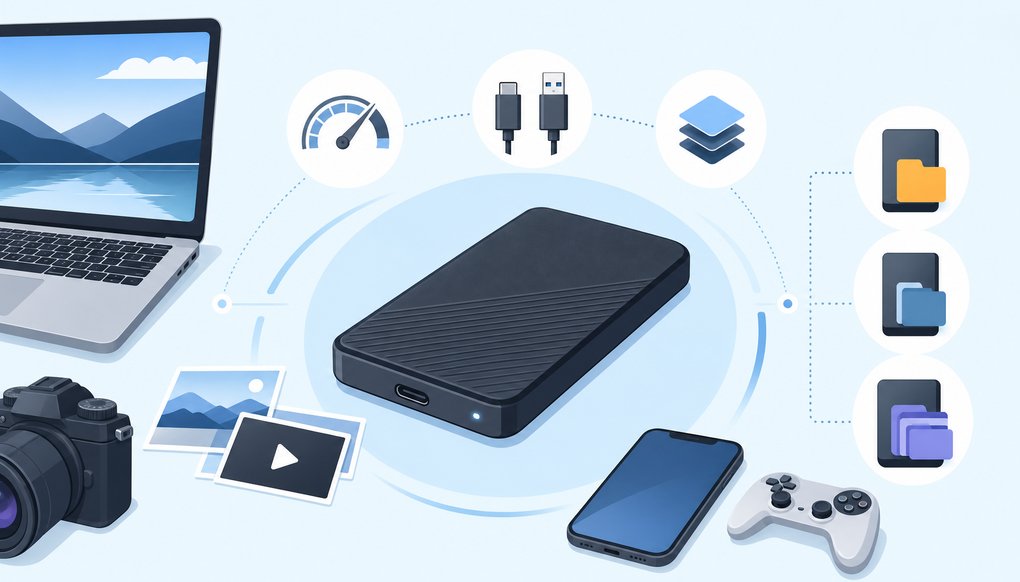
외장 SSD, 왜 이렇게 종류가 많을까
파일을 자주 들고 다니거나 백업용 저장 장치가 필요해서 외장 SSD를 검색해보면, 비슷비슷해 보이는 제품이 수십 개씩 쏟아진다. 가격도 천차만별이고, 속도 표기도 제각각이라 어떤 걸 사야 할지 막막할 수 있다. 외장 SSD 추천 가성비 속도 비교 같은 키워드로 검색하는 이유도 결국 하나다. 내 용도에 맞는 제품을 적정 가격에 사고 싶다는 것.
핵심부터 말하면, 외장 SSD를 고를 때 가장 먼저 따져야 할 건 인터페이스 규격과 실제 전송 속도다. 그 다음이 용량, 내구성, 휴대성 순서다. 제품 스펙, 가격, 출시 일정 등은 변경될 수 있으니 구매 전 제조사 공식 홈페이지나 가격비교 사이트에서 최신 정보를 확인하세요.
외장 SSD의 속도를 결정하는 건 무엇인가
외장 SSD 제품 페이지에 가면 “읽기 속도 1,050MB/s” 같은 숫자가 눈에 띈다. 그런데 이 숫자만 보고 비교하면 함정에 빠질 수 있다. 외장 SSD의 체감 속도는 크게 세 가지 요소가 엮여서 결정된다.
- 내부 NAND 플래시와 컨트롤러 – SSD 내부에 어떤 저장 칩과 제어 칩이 들어갔는지가 기본 성능을 좌우한다.
- 외부 인터페이스 규격 – USB 3.2 Gen 1, Gen 2, Gen 2×2, USB4, 썬더볼트(Thunderbolt) 등 어떤 방식으로 연결하느냐에 따라 속도 상한선이 달라진다.
- 연결하는 기기의 지원 규격 – 아무리 빠른 외장 SSD를 사도, 내 노트북 포트가 USB 3.2 Gen 1(최대 약 5Gbps)까지만 지원하면 그 이상 속도는 못 낸다.
쉽게 말해, 병목이 가장 좁은 구간이 전체 속도를 결정한다. 그래서 외장 SSD를 사기 전에 내가 쓸 PC나 노트북의 USB 포트 규격을 먼저 확인하는 게 순서다.
USB 규격별 이론 최대 대역폭 비교
| 규격 | 이론 최대 대역폭 | 실사용 체감 |
|---|---|---|
| USB 3.2 Gen 1 | 5Gbps | 대략 400~500MB/s급 |
| USB 3.2 Gen 2 | 10Gbps | 대략 800~1,000MB/s급 |
| USB 3.2 Gen 2×2 | 20Gbps | 대략 1,500~2,000MB/s급 |
| USB4 / Thunderbolt 3·4 | 40Gbps | 대략 2,500~3,000MB/s 이상급 |
위 수치는 이론적 상한이고 실제로는 프로토콜 오버헤드 등으로 그보다 낮게 나온다. 다만 대략적인 체급을 파악하는 데는 충분하다.
용량과 가성비, 어디서 균형을 잡을까
외장 SSD는 보통 500GB, 1TB, 2TB, 4TB 단위로 나뉜다. 가성비라는 관점에서 보면 일반적으로 1TB~2TB 구간이 GB당 단가가 가장 낮은 편이다. 500GB 이하는 단가가 상대적으로 높고, 4TB 이상은 절대 가격 자체가 꽤 올라간다.
그런데 “가성비”가 단순히 용량 대비 가격만은 아니다. 예를 들어 영상 편집용으로 대용량 파일을 수시로 옮기는 사람에게는 속도가 곧 시간이고, 시간이 곧 비용이다. 이 경우에는 좀 더 비싸더라도 USB 3.2 Gen 2 이상 인터페이스를 쓰는 제품이 장기적으로 나을 수 있다.
반대로, 문서와 사진 백업 정도가 주 용도라면 USB 3.2 Gen 1급 제품으로도 불편함 없이 쓸 수 있다. 이 구간 제품들은 가격도 상당히 합리적인 편이다.
외장 SSD 선택 시 흔한 오해와 주의점
“읽기 속도만 보면 된다?” 제품 광고에는 대부분 순차 읽기(Sequential Read) 속도만 크게 표기한다. 하지만 실제 사용에서는 쓰기 속도도 중요하고, 특히 대용량 파일을 연속으로 쓸 때 SLC 캐시(속도를 높이기 위해 일부 용량을 임시 고속 저장소로 쓰는 기술)가 소진되면 쓰기 속도가 크게 떨어지는 경우가 있다. 사용자 리뷰에서 자주 언급되는 점 중 하나가 바로 이 “캐시 소진 후 속도 저하” 문제다.
“USB-C면 다 빠른 거 아닌가?” 이것도 흔한 오해다. USB-C는 커넥터의 물리적 형태일 뿐이지, 속도 규격과는 별개다. USB-C 단자를 쓰면서도 내부적으로는 USB 3.2 Gen 1(5Gbps)인 경우가 많다. 겉모양이 같다고 속도까지 같은 건 아니다.
또 하나, 방수·방진·낙하 보호 같은 내구성 스펙을 따지는 사람도 있을 텐데, 이건 야외에서 자주 쓰거나 가방에 그냥 던져 넣는 스타일이라면 신경 쓸 가치가 있다. 하지만 책상 위에서만 쓸 거라면 굳이 내구성 특화 모델에 프리미엄을 줄 필요는 없다. 용도에 따라 답이 다르다.
구매 전 체크리스트 – 실수를 줄이는 방법
외장 SSD를 고를 때 아래 항목을 하나씩 확인하면 실패 확률을 많이 줄일 수 있다.
- 내 기기의 USB 포트 규격 확인 – 노트북이나 PC의 사양서에서 포트 속도 규격을 찾는다. 이게 첫 번째다.
- 그 규격에 맞는 인터페이스의 외장 SSD를 후보로 추린다. 내 포트보다 높은 규격 제품을 사면 하위 호환은 되지만 속도 이점을 못 누린다.
- 용량은 현재 필요량의 1.5~2배 정도를 권장한다. 저장 장치는 늘 생각보다 빨리 찬다.
- 같은 규격·용량 내에서 가격비교 사이트를 통해 실판매가를 확인한다.
- 해당 제품군의 사용자 리뷰에서 발열, 연결 안정성, AS 경험 등을 살펴본다.
가격은 시기에 따라 변동이 크기 때문에 여기서 특정 금액을 언급하기보다는 가격비교 사이트에서 직접 비교해보는 걸 권한다. 특히 대형 할인 행사 시즌에는 같은 제품이 평소보다 상당히 저렴해지기도 한다.
자주 묻는 질문 (FAQ)
Q: 외장 SSD와 외장 HDD, 어떤 걸 사야 하나?
A: 속도와 내충격성을 중시하면 SSD, 대용량 저비용 저장이 목적이면 HDD가 유리하다. 요즘은 SSD 가격이 많이 내려와서 1~2TB까지는 SSD를 선택하는 경우가 늘고 있다.
Q: NVMe 외장 SSD와 SATA 외장 SSD의 차이는?
A: NVMe(Non-Volatile Memory Express)는 SATA보다 훨씬 빠른 인터페이스 프로토콜이다. NVMe 기반 외장 SSD는 일반적으로 SATA 기반 제품보다 2~5배 이상 빠른 전송 속도를 낼 수 있다. 다만 가격도 그만큼 높은 편이다.
Q: 맥북과 윈도우 PC 양쪽에서 다 쓸 수 있나?
A: 대부분의 외장 SSD는 양쪽에서 사용 가능하다. 다만 파일 시스템 포맷에 따라 호환성 차이가 있을 수 있으므로, exFAT로 포맷하면 양쪽 운영체제에서 읽기·쓰기 모두 가능하다.
Q: 외장 SSD도 수명이 있나?
A: 있다. NAND 플래시 메모리는 쓰기 횟수에 한계가 있지만, 일반적인 사용 패턴이라면 수년 이상 문제없이 쓸 수 있는 수준이다. TBW(Total Bytes Written, 총 쓰기 허용 용량) 수치가 높을수록 수명 여유가 크다.
Q: 발열이 심하면 속도가 떨어지나?
A: 그렇다. SSD는 일정 온도 이상이 되면 보호를 위해 스스로 속도를 낮추는 쓰로틀링(Throttling)이 작동한다. 고속 전송을 오래 하는 작업이 많다면 방열 설계가 잘 된 제품을 고려할 필요가 있다.
이 글은 일반적인 정보 제공 목적이며, 실제 제품의 사양·가격·기능은 시점에 따라 달라질 수 있습니다. 구매 결정 전 공식 정보를 확인하시기 바랍니다.
※ 작성일: 2026년 09월 21일 기준