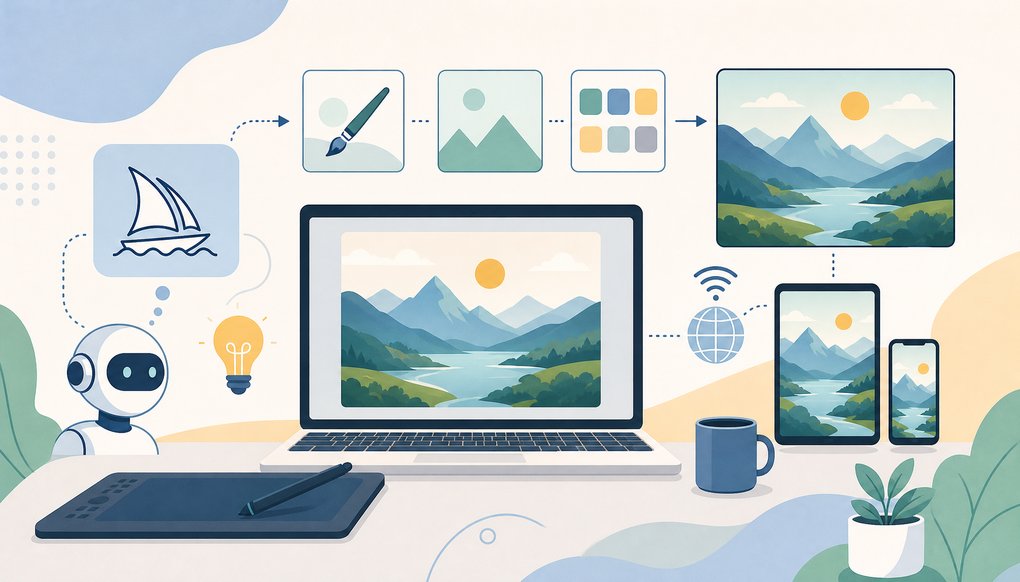
블로그 썸네일, 왜 직접 만들기 어려울까
블로그 글을 열심히 써놓고 썸네일에서 막히는 경우가 많다. 무료 스톡 이미지는 어딘가 뻔하고, 포토샵이나 일러스트레이터를 다루자니 진입장벽이 높다. 캔바 같은 템플릿 툴도 있지만, 남들과 비슷한 결과물이 나오기 쉽다.
이런 고민을 해결할 수 있는 방법 중 하나가 미드저니(Midjourney)같은 AI 이미지 생성 도구다. 텍스트 프롬프트(텍스트 명령어)를 입력하면 그에 맞는 이미지를 자동으로 만들어주는 서비스인데, 블로그 썸네일 제작에 꽤 잘 맞는 특성을 갖고 있다. 미드저니로 블로그 썸네일 만드는 방법을 프롬프트 작성 단계부터 실제 활용 팁까지 정리해본다.
참고로 미드저니의 요금제, 인터페이스, 세부 기능은 수시로 업데이트되므로 구체적인 가격이나 기능 변경 사항은 미드저니 공식 홈페이지에서 확인하는 게 가장 정확하다.
미드저니란 무엇이고 블로그 썸네일에 왜 쓸까
미드저니는 텍스트 기반 AI 이미지 생성 서비스다. 사용자가 원하는 장면이나 분위기를 영어 문장(프롬프트)으로 입력하면, AI 모델이 그에 맞는 이미지를 생성해준다. 원래 디스코드(Discord) 기반으로 운영되다가, 웹 인터페이스도 제공하는 방향으로 확장되어 왔다.
블로그 썸네일에 미드저니가 자주 활용되는 이유는 몇 가지가 있다.
- 독창적인 비주얼 – 스톡 이미지와 달리 내가 원하는 컨셉에 맞춘 이미지를 만들 수 있다
- 디자인 툴 숙련도가 낮아도 퀄리티 있는 결과물을 얻기 쉽다
- 같은 프롬프트라도 매번 다른 변형이 나오기 때문에 선택지가 넓다
- 비율 설정(가로형, 세로형 등)을 프롬프트에서 바로 조절할 수 있다
물론 만능은 아니다. 텍스트(글자)를 이미지 안에 정확히 넣는 건 아직 AI 이미지 생성 도구들이 약한 부분이고, 원하는 결과를 얻으려면 프롬프트를 여러 번 수정하는 과정이 필요하다.
블로그 썸네일용 프롬프트 작성법
미드저니에서 좋은 썸네일 이미지를 뽑아내려면 프롬프트를 어떻게 쓰느냐가 거의 전부다. 몇 가지 핵심 원칙이 있다.
1. 구조를 잡아서 쓰자
프롬프트는 보통 이런 순서로 구성하면 효과적이다.
[주요 피사체] + [스타일/분위기] + [색상/조명] + [구도/배경] + [파라미터]
예를 들어 테크 블로그 썸네일이라면 이런 식이다.
a modern laptop on a clean white desk, flat illustration style, soft blue and purple gradient background, minimal, –ar 16:9
2. 비율 파라미터는 꼭 지정하자
블로그 플랫폼마다 썸네일 비율이 다르다. 일반적으로 많이 쓰이는 비율을 정리하면 이렇다.
| 용도 | 권장 비율 | 미드저니 파라미터 |
|---|---|---|
| 블로그 대표 이미지 (가로형) | 16:9 또는 3:2 | –ar 16:9 |
| SNS 공유용 정사각형 | 1:1 | –ar 1:1 |
| 핀터레스트 등 세로형 | 2:3 | –ar 2:3 |
비율을 지정하지 않으면 기본 정사각형(1:1)으로 생성되는 경우가 많으니, 블로그 썸네일 목적이라면 –ar 16:9를 습관적으로 붙이는 게 좋다.
3. 스타일 키워드를 활용하자
같은 피사체라도 스타일 키워드에 따라 결과물이 크게 달라진다. 블로그 썸네일에서 자주 쓰이는 스타일 키워드 몇 가지를 참고해보자.
- flat illustration – 깔끔한 2D 일러스트 느낌
- 3D render – 입체감 있는 오브젝트
- photorealistic – 실사 사진풍
- minimalist – 여백이 많고 심플한 구성
- cinematic lighting – 영화 같은 조명 분위기
테크 블로그라면 flat illustration이나 3D render 스타일이 깔끔하게 떨어지는 편이고, 라이프스타일 블로그라면 photorealistic이 자연스럽다.
생성된 이미지를 썸네일로 다듬는 과정
미드저니에서 이미지를 생성했다고 바로 썸네일로 쓸 수 있는 건 아니다. 몇 가지 후처리 과정이 거의 항상 필요하다.
먼저, 미드저니는 보통 한 번에 4장의 변형 이미지를 보여준다. 그중 마음에 드는 걸 골라 업스케일(고해상도 확대)하면 된다. 업스케일 후에도 마음에 안 들면 프롬프트를 조금씩 바꿔가며 재생성하는 과정을 반복하게 된다. 이걸 “프롬프트 엔지니어링”이라고 부르기도 하는데, 사실 거창한 건 아니고 시행착오의 연속이다.
업스케일된 이미지를 다운로드한 뒤에는 이런 작업을 추가로 하면 완성도가 올라간다.
- 캔바(Canva), 미리캔버스 같은 툴에서 텍스트 오버레이 추가 – 제목이나 핵심 키워드를 이미지 위에 얹기
- 불필요한 여백 크롭(잘라내기)
- 밝기/대비 미세 조정
- 블로그 플랫폼 권장 해상도에 맞게 리사이즈
특히 텍스트는 미드저니 안에서 넣으려 하지 말고, 별도 편집 툴에서 따로 얹는 게 훨씬 깔끔하다. AI가 생성하는 텍스트는 글자가 뭉개지거나 오타가 나는 경우가 흔하기 때문이다.
자주 하는 실수와 주의할 점
처음 미드저니로 썸네일을 만들 때 빠지기 쉬운 함정이 몇 가지 있다.
프롬프트를 너무 길게 쓰는 것. 설명이 많아질수록 AI가 해석해야 할 요소가 늘어나고, 오히려 산만한 결과물이 나온다. 핵심 요소 3-4가지에 집중하는 게 낫다.
또 하나는 저작권 이슈다. AI 생성 이미지의 저작권은 국가별, 서비스별로 규정이 다르고 아직 법적 논의가 진행 중인 부분이 많다. 미드저니의 경우 유료 구독자에게 상업적 사용 권한을 부여하는 정책을 가지고 있지만, 세부 조건은 수시로 바뀔 수 있다. 상업적 용도로 활용할 계획이라면 미드저니 공식 이용약관을 직접 확인하는 게 안전하다.
마지막으로, 생성 이미지에 실존 인물이나 브랜드 로고가 포함되지 않도록 주의해야 한다. 프롬프트에 특정 인물 이름이나 브랜드를 넣으면 유사한 이미지가 나올 수 있는데, 이는 초상권이나 상표권 문제로 이어질 수 있다.
알아두면 좋은 추가 팁
미드저니 외에도 DALL·E, Stable Diffusion 등 다양한 AI 이미지 생성 도구가 있다. 각 도구마다 강점이 조금씩 다르기 때문에, 여러 개를 비교해보고 본인의 블로그 스타일에 맞는 걸 고르는 것도 방법이다.
프롬프트 작성이 막막하다면 미드저니 커뮤니티나 프롬프트 공유 사이트를 참고해보자. 다른 사용자들이 어떤 프롬프트로 어떤 결과물을 얻었는지 보면 감을 잡기 훨씬 쉽다.
그리고 한 가지 더. 썸네일은 결국 “작은 크기로 봤을 때” 눈에 들어와야 한다. 미드저니에서 아무리 디테일한 이미지를 만들어도, 썸네일 사이즈로 줄이면 디테일이 다 사라진다. 오히려 단순하고 색 대비가 뚜렷한 이미지가 썸네일로서는 더 효과적이다.
이 글은 일반적인 정보 제공 목적이며, 실제 제품의 사양·가격·기능은 시점에 따라 달라질 수 있습니다. 구매 결정 전 공식 정보를 확인하시기 바랍니다.
자주 묻는 질문 (FAQ)
Q: 미드저니는 무료로 쓸 수 있나요?
A: 미드저니는 유료 구독 기반 서비스입니다. 무료 체험이 제공되는 시기도 있었지만, 정책이 자주 바뀌므로 공식 홈페이지에서 현재 요금제를 확인하는 게 가장 정확합니다.
Q: 프롬프트를 한국어로 써도 되나요?
A: 영어 프롬프트가 가장 안정적인 결과를 보여줍니다. 한국어도 일부 인식하지만, 의도한 결과를 얻기 어려운 경우가 많아 영어 사용을 권장합니다.
Q: 미드저니로 만든 이미지를 블로그에 상업적으로 써도 되나요?
A: 유료 구독자에게 상업적 사용을 허용하는 정책이 있지만, 세부 조건과 예외가 존재합니다. 반드시 미드저니의 최신 이용약관(Terms of Service)을 직접 확인하세요.
Q: 이미지 안에 한글 텍스트를 넣을 수 있나요?
A: AI 이미지 생성 도구는 텍스트 렌더링에 약한 편입니다. 이미지 생성 후 캔바 같은 별도 편집 툴에서 텍스트를 추가하는 방식이 현실적입니다.
Q: 썸네일 이미지 해상도는 어느 정도면 충분한가요?
A: 대부분의 블로그 플랫폼에서 가로 1200px 이상이면 충분합니다. 미드저니의 업스케일 기능을 사용하면 이 정도 해상도는 쉽게 확보할 수 있습니다.
※ 작성일: 2026년 06월 15일 기준