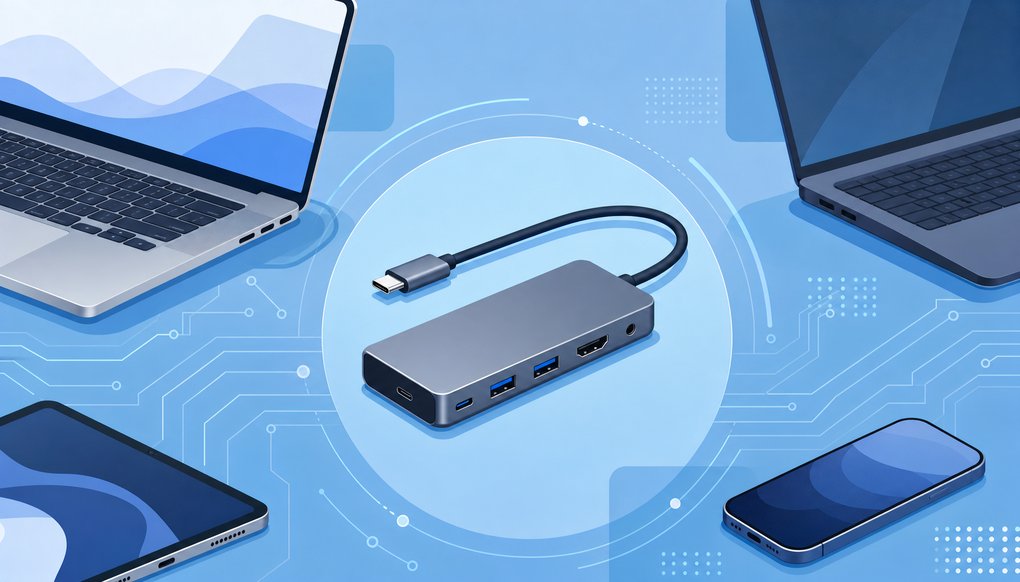
노트북 포트가 부족할 때, 멀티허브가 필요한 순간
맥북을 비롯해 최근 노트북들은 USB-C 포트 한두 개만 달려 나오는 경우가 많다. 외장 모니터를 연결하고, USB-A 장치를 꽂고, SD카드까지 읽으려면 포트가 금세 모자란다. 이때 USB-C 멀티허브 하나면 대부분 해결된다.
USB-C 멀티허브란, 노트북의 USB-C 포트 하나에 연결해서 HDMI, USB-A, SD카드 슬롯, 이더넷 등 여러 포트를 확장해주는 장치다. 그런데 막상 검색해보면 제품이 너무 많고, 가격 차이도 크다. 어떤 기준으로 골라야 할까?
제품 스펙, 가격, 출시 일정 등은 변경될 수 있으니 구매 전 제조사 공식 홈페이지나 가격비교 사이트에서 최신 정보를 확인하세요.
USB-C 멀티허브는 어떻게 작동하는가
USB-C 멀티허브의 핵심은 내부 컨트롤러 칩이다. 노트북의 USB-C 포트가 제공하는 대역폭(데이터 전송 속도)과 전력을 여러 포트로 나눠주는 구조라고 보면 된다.
여기서 중요한 개념이 두 가지 있다.
- USB-C의 대역폭 – USB 3.0은 5Gbps, USB 3.1 Gen 2는 10Gbps, USB4나 썬더볼트(Thunderbolt)는 40Gbps까지 지원한다. 허브가 아무리 좋아도 노트북 포트의 대역폭을 초과할 수는 없다.
- PD 패스스루(Power Delivery Pass-through) – 충전기를 허브에 연결하면 노트북까지 전력이 전달되는 기능이다. 이게 없으면 허브를 쓰는 동안 충전을 못 하거나, 별도 포트를 충전용으로 써야 한다.
쉽게 말해, 멀티허브는 하나의 파이프를 여러 갈래로 나누는 것이다. 파이프 자체가 굵을수록(대역폭이 클수록) 여러 장치를 동시에 써도 속도 저하가 적다.
USB-C 멀티허브 선택 기준 5가지
제품마다 포트 구성이 다르고, 겉보기엔 비슷해 보여도 실제 호환성이나 성능에서 차이가 난다. 아래 기준을 구매 전 체크리스트처럼 활용해 보자.
| 기준 | 확인 포인트 |
|---|---|
| 포트 구성 | 본인이 실제로 쓸 포트 위주로. HDMI, USB-A, SD슬롯, 이더넷 중 필요한 것만 |
| 영상 출력 해상도 | 4K 60Hz 지원 여부. 4K 30Hz만 지원하는 제품도 많음 |
| PD 패스스루 와트 | 노트북 충전에 필요한 와트 수 이상인지 확인 |
| USB 규격 | USB 3.0(5Gbps)인지, USB 3.1 Gen 2(10Gbps)인지 |
| 발열 및 안정성 | 금속 하우징이 방열에 유리하다는 의견이 많음 |
포트 수가 많을수록 좋다고 느낄 수 있지만, 실제로 쓰지 않는 포트가 많으면 허브만 쓸데없이 커진다. 자기 사용 패턴을 먼저 정리하는 게 중요하다.
맥북 사용자가 특히 주의할 점
맥북은 USB-C 포트가 썬더볼트를 겸하는 경우가 많다. 이 경우 썬더볼트 대역폭을 활용할 수 있는 허브를 쓰면 외장 모니터 듀얼 연결 같은 작업이 수월해진다. 다만 썬더볼트 허브는 일반 USB-C 허브보다 가격대가 높은 편이다.
또 하나, macOS에서는 특정 허브의 이더넷 포트나 디스플레이 출력이 드라이버 호환 문제로 제대로 동작하지 않는 사례가 사용자 커뮤니티에서 종종 보고된다. 구매 전 해당 제품의 macOS 호환성 정보를 확인하는 습관이 필요하다.
흔한 오해와 주의할 점
“비싼 게 무조건 좋다”는 건 아니다. 외장 모니터 없이 USB-A 장치 하나와 SD카드 리더만 필요한 사람이라면, 포트 4~5개짜리 기본형 허브로 충분하다. 반대로, 4K 모니터 두 대를 연결하면서 외장 SSD까지 빠르게 쓰고 싶다면 썬더볼트 독(dock) 급 제품을 고려해야 한다. 용도에 따라 답이 완전히 달라진다.
그리고 모든 USB-C 포트가 같지는 않다. 같은 노트북이라도 왼쪽과 오른쪽 USB-C 포트의 기능이 다를 수 있다. 한쪽은 썬더볼트, 다른 쪽은 USB 3.0만 지원하는 식이다. 노트북 제조사의 스펙 문서에서 각 포트별 지원 규격을 확인해야 한다.
마지막으로, 허브에 여러 장치를 동시에 연결하면 대역폭을 나눠 쓰기 때문에 개별 장치의 전송 속도가 떨어질 수 있다. 외장 SSD로 대용량 파일을 복사하면서 동시에 4K 영상을 출력하면 끊김이 생길 가능성이 있다는 점도 알아두자.
추가로 알아두면 좋은 것들
USB-C 멀티허브와 비슷하지만 다른 카테고리로 도킹스테이션(Docking Station)이 있다. 도킹스테이션은 보통 별도 전원 어댑터가 있고, 포트 수가 더 많으며, 듀얼 또는 트리플 모니터 출력을 안정적으로 지원한다. 책상 위에 노트북을 고정해두고 쓰는 환경이라면 멀티허브보다 도킹스테이션이 나을 수 있다.
휴대성이 중요하다면 케이블 일체형으로 가볍고 작은 허브가 편하다. 카페나 출장지에서 자주 쓴다면 무게와 크기도 선택 기준에 넣어야 한다.
참고로, DP Alt Mode(디스플레이포트 대체 모드)를 지원하지 않는 노트북에서는 허브의 HDMI 포트가 작동하지 않을 수 있다. 이건 허브 문제가 아니라 노트북 쪽 제한이니, 미리 확인이 필요하다.
자주 묻는 질문 (FAQ)
Q: USB-C 멀티허브를 쓰면 노트북 배터리가 빨리 닳나요?
A: 연결된 장치 수와 종류에 따라 다르지만, 허브 자체도 전력을 소비하기 때문에 아무것도 연결하지 않았을 때보다 배터리 소모가 약간 빨라질 수 있습니다. PD 패스스루 지원 허브를 쓰면 충전하면서 사용할 수 있어 이 문제를 줄일 수 있습니다.
Q: 아무 USB-C 허브나 맥북에 쓸 수 있나요?
A: 대부분의 USB-C 허브는 맥북에서 기본적으로 작동합니다. 다만 이더넷이나 특정 디스플레이 출력 기능은 macOS 호환 여부를 제조사 페이지에서 확인하는 게 안전합니다.
Q: USB-C 허브와 썬더볼트 독은 뭐가 다른가요?
A: 가장 큰 차이는 대역폭입니다. 썬더볼트 독은 40Gbps 이상의 대역폭을 활용해 더 많은 장치를 동시에, 더 빠르게 연결할 수 있습니다. 대신 가격도 높습니다.
Q: 허브 하나로 모니터 두 대를 연결할 수 있나요?
A: 허브가 듀얼 디스플레이를 지원하고, 노트북도 이를 허용하는 경우에 가능합니다. 맥북은 칩셋에 따라 외부 디스플레이 연결 수에 제한이 있으므로, 본인 맥북 모델의 외부 디스플레이 지원 대수를 먼저 확인하세요.
Q: 저렴한 허브를 쓰면 노트북이 고장 날 수 있나요?
A: USB-C 규격을 제대로 준수한 제품이라면 노트북에 물리적 손상을 줄 가능성은 낮습니다. 다만 과전류 보호 기능이 없는 극히 저품질 제품은 피하는 것이 좋습니다.
이 글은 일반적인 정보 제공 목적이며, 실제 제품의 사양·가격·기능은 시점에 따라 달라질 수 있습니다. 구매 결정 전 공식 정보를 확인하시기 바랍니다.
※ 작성일: 2026년 07월 21일 기준